Audio MIDI - MIDI Elemente und deren Handhabung in einem MIDI-Sequenzer
Es wird gezeigt, wie man mit MIDI-Daten in einem MIDI-Sequenzer umgehen kann.
Ziel ist es, die elementaren Möglichkeiten kennenzulernen.
Notenkenntnisse sind nicht zwingend.
Website - Basic selection
_________________________________________________________________________________________________________________________________
_________________________________________________________________________________________________________________________________
Musizieren mit MIDI trainiert
Musizieren mit MIDI trainiert folgende Fähigkeiten sehr gut:
Hörvermögen bezüglich Tonhöhe und Abweichungen z.B. um 1 halben Ton.
Hörvermögen bezüglich Nuancen im Tempo.
Hörvermögen in der Kombination von Instrumenten und den daraus entstehenden Klangvarianten.
Bildung des Musikgeschmackes auch nach Inhalt der Musik und nicht nur nach Layout der Musik.
MIDI bietet einen Weg, der Selbstgefälligkeit zu entgehen, in dem man eigenständige Kreativität erlernt und
Körper und Seele stärkt. Dieser Weg kostet allerdings Arbeit, die das qualifizierte Konsumieren von Musik
erst als Ergebnis erbringt. Dabei entsteht auch die Fähigkeit, sich über Musik anderer Bereiche von Kultur
erfolgreich zu erschließen, also die Mehrheit der künstlerischen Vielfalt. Ein Schmalspurdasein des Geistes
und Verstandes sowie die Anfälligkeit vor Uniformierung zum Zweck der fremdbestimmten Verwertung fallen weg.
Beispiel für das menschliche Hörvermögen:
heise.de 05.04.2012 10:06
Algorithmus stimmt Klavier
Trotz der fortschreitenden Automatisierung gibt es noch immer Fähigkeiten, in denen ein Mensch den Computer deutlich übertrifft.
Eine davon ist das Stimmen eines Klaviers. Der Grund: Das menschliche Gehör nimmt Frequenzen anders wahr als ein Sensor und
scheint dabei genauer zu agieren. Versuche, Klaviere maschinell zu stimmen, fielen entsprechend regelmäßig unbefriedigend aus.
Der Würzburger Physiker Haye Hinrichsen hat nun ein Konzept entwickelt, das die Bastion der Klavierstimmer gefährden könnte:
das sogenannte Entropie-basierte Stimmen, berichtet Technology Review in seiner Online-Ausgabe.
Hinrichsens Ansatz formuliert das, was einen guten Klavierstimmer ausmacht, mathematisch: Das menschliche Gehör vergleicht nicht
nur die Grundtöne zweier Musiknoten, die eine Oktave auseinander sind, sondern auch deren Obertöne. Die passen jedoch
wegen des logarithmischen Frequenzanstiegs nicht immer so exakt zueinander wie die Grundfrequenzen. Es kommt zu einer so
genannten Schwebung: Die Frequenzen zweier Obertöne weichen in ihrem Verhältnis minimal vom "richtigen" Wert ab. Diese
Abweichung versucht der Klavierstimmer zu verringern - bis zu dem Punkt, an dem das Innenohr zwei unterschiedliche Frequenzen
nicht mehr auflösen kann.
Hinrichsen stimmt bei seinem Verfahren ein Klavier zunächst gleichstufig. Dann teilt er das Audio-Frequenzspektrum in
Intervalle ein, die das Innenohr gerade noch auflösen kann. Nun kommt die Shannon-Entropie ins Spiel, die ein Maß für den
Informationsgehalt eines Zeichens oder Zeichensystems ist - die Shannon-Entropie zweier Spektrallinien oder benachbarter
Frequenzen nimmt ab, je mehr sie überlappen. Dabei wird erst die Gesamtentropie einer Reihe von Tönen ermittelt
Dann werden die Frequenzen einzelner Obertöne zufällig variiert. Ist die neu berechnete Shannon-Entropie niedriger
als vorher, sind die veränderten Töne näher an einer richtigen Stimmung als vorher.
Ergänzende Hinweise:
Das wohltemperierte Klavier (z.B. Bach) ist nun mathematisch modelliert worden - Algorithmus stimmt Klavier
Der Algorithmus beschreibt die Herstellung des wohltemperierten Klaviers durch einen Klavierstimmer:
Das menschliche Gehör vergleicht Grundtöne und Obertöne. Beide Tonarten sind im Frequenzanstiegs nicht exakt
logarithmisch beschreibbar, so dass eine Zufallskomponente benutzt wird. Da die Tonartenfrequenz mit abnehmender
Abweichung von menschlichen Ohr des Klavierstimmers nicht mehr erkannt wird, ist der Zustand der ersten nicht erkannten
Abweichung zu erreichen - das macht der Klavierstimmer, der das Klavier also wohl temperiert. Im Algorithmus werden die
Frequenzen einzelner Obertöne solange zufällig variiert, bis die richtige wohltemperierte Stimmung entstanden ist.
Damit kann der Job des Klavierstimmers entfallen.
Ein Analogon zum Temperieren ist das Quantisieren im Bereich der MIDI-erzeugten Musik. Per Notensequenzer, der
die Töne durch Programmbefehle, die an die Soundkarte gehen, erzeugt, ist die Taktvorgabe hardwareseitig zu genau
gesetzt. Der Mensch empfindet exakten Taktschlag auf die Dauer als sehr lästig. Dynamik muss also im Rhythmus erzeugt
werden - Quantisierung als Ausrichtung der exakt gestimmten Noten auf minimal schwankende Taktunterschiede. Diese
Quantisierung wird regelmäßig durch manuelle Tempivorgabe per Sequenzer ersetzt. Das Tempo ist ein Mittel der
musikalischen Dramaturgie und Interpretation. MIDI ist weitgehend der Pattern orientierten Musikerzeugung gewichen.
Anstelle Einzelnoten werden Klangsequenzen verkettet, die dann einen Teil der im Handel weit verbreitete Popmusik ausmacht:
Kopierende Musikerzeugung uniformer Ausgestaltung und Normierung des Käufergeschmacks. Dass MIDI mit 16 Mono-Kanälen
und 128 Instrumenten pro Zeiteinheit pro Kanal erheblich mehr Vielfalt bietet und also 16.1-Sound bietet, das nicht mal im
Kino erreicht werden muss, ist egal, denn der Aufwand von MIDI-Musikerzeugung und eben auch in der Temperierung eines
Klaviers ist nicht immer normiert-optimierbar, da es um Qualität der Musik und Töne geht.
_________________________________________________________________________________________________________________________________
_________________________________________________________________________________________________________________________________
Voraussetzungen
0. Computer
MIDI selbst läuft bereits auf Rechnern der Generation Pentium III mit 200 MHz CPU.
Die Soundkarte im Computer benötigt nur dann zusätzliche Ressourcen der CPU, wenn man mit VSTi
oder großen Soundfonts arbeitet, die in Echtzeit Daten bereitstellen müssen.
Digital Musik Arbeitsstationen (DAW) enthalten oft eine umfassende Audio-Integration, die dann
natürlich erhebliche CPU-Leistung verlangt, z.B. Pattern-Verarbeitung.
Eine Computer, der bereits unter Windows 9x lief, reicht für eine Sequenzersoftware, die auf
MIDI spezialisiert ist, aus. Denn Audio-Integration in MIDI hat mit MIDI an sich nichts zu tun.
Für die Herstellung von MIDI-Daten ohne MIDI-fähige Soundkarte gelten andere Bedingungen - Hier ein Beispiel:
Computer mit Windows 11 pro 64 Bit
CPU Intel Core i9-13900KF Prozessor (36 MB Cache, 3,0 bis zu 5,80 GHz) 24 Kerne, 32 Threads, 36 MB Cache
Motherboard MSI mit Chipsatz Z690, 4 RAM-Slots, max. 128 GB RAM, PCIe GEN4x4 NVMe
Arbeitsspeicher DDR5, 2x16 GB, 4800 MHz
Grafikkarte GeForce RTX 4070 Ti VENTUS 3X 12G OC, 12 GB RAM, GDDR6X
HDD SSD mit 1 TB intern, PCIe GEN4x4 NVMe
Diese hohen Hardware-Anforderungen sind notwendig, um SF2-Bank in Echtzeit durch die CPU verarbeiten zu können,
so dass damit die MIDI-Daten als Audio in Echtzeit gerendert (gesampelt) werden.
Wer zusätzlich VSTi, also virtuelle Instrumente einsetzen will, muss je nach Sounddatenbanken, die zig Gigabytes
umfassen können, reichlich Power der CPU haben. In Verbindung mit Grafikverarbeitung lohnt sich dann folgende
Workstation - ein Beispiel:
Computer mit Windows 11 pro 64 Bit
CPU Intel Core i9-14900K, 8x 3.20GHz + 16x 2.20 GHz, 36MB L3-Cache
Motherboard ASUS Z790 Maximus Formula | Intel Z790
Arbeitsspeicher 96GB Corsair Dominator Titanium RGB DDR5-6400 | 2x 48GB - weiß
Grafikkarte NVIDIA GeForce RTX 4090 24GB | MSI Gaming X Trio
HDD SSD (M.2 / PCIe) 2TB Samsung 990 PRO PCIe 4.0 | bis zu 7.450 MB/s lesen
Die Verwendung von Apple-Technik kann eine Sackgasse sein, da der Aus und Umbau der
Computer nicht selten blockiert wird: Man soll am Besten immer neu kaufen ...
Außerdem muss für die Weiterverarbeitung der gesampelten Daten ( z.B. als 24 Bit, 96 kHz (AVCHD-Format für
Blu-Ray kennt maximal PCM mit 24 Bit und 96 kHz) z.B. zu Surround 7.1 anspruchsvolle Software verwendet werden,
die nicht Freeware ist: Z.B. Yamaha Steinberg Wavelab Pro 13 64 Bit, Izotope 12 Pro 64 Bit, BorisFX Sound Forge pro 64 Bit
und eventuell noch Yamaha Steinberg Cubase Pro 64 Bit.
Es gibt keine Freeware, die das notwendige Niveau erreicht. Experimente mit Freeware lohnen nicht - bis auf 1
Ausnahme (siehe Soundkarte).
1. Soundkarte
Die benutzte Soundkarte muss MIDI Soundfont unterstützen.
Nicht akzeptabel ist z.B. die Java-MIDI-Soundfontunterstützung.
Akzeptabel und empfehlenswert sind Soundkarten von Creative Labs, die einen Soundfont (SF2) mitliefern,
der MIDI-Instrumente so offeriert, dass sich eine Nachbearbeitung der Sound-Wave-Table-Datei nicht lohnt.
z.B. Creative Labs Audigy SB 0090 (Audigy I) inklusive 5.1 analog Audio-Output.
Im einem Vorgängermodell AWE 64 war der Soundfont sogar per RAM-Modul integriert, so dass die
Soundkarte autark arbeiten konnte. Die RAM-Module haben sich im Hobby-Bereich nicht durchgesetzt.
Für die Herstellung von MIDI-Daten ohne MIDI-fähige Soundkarte gelten besondere Bedingungen - siehe Computer.
Soll eine Nicht-MIDI-fähige Soundkarte benutzt werden, so müssen die MIDI-Daten in Echtzeit gesampelt werden.
Das benötigt neben passender Performance der CPU auch eine Schnittstelle zwischen Betriebssystem zu MIDI zur
sampelnden Soundkarte. Es müssen also vom Betriebssystem die Soundfont-Daten in Echtzeit von MIDI an die
Soundkarte, die dann in Echtzeit sampelt, weitergereicht werden. Zu diesem Zweck ist ein Plug-in für das
Betriebssystem nötig. Dieses Plug-in muss es zudem erlauben, dass gesampelte Daten möglichst ich Echtzeit an
Softwaren der Audioverarbeitung weitergeleitet werden.
Als Pionier im Soundkartenbereich, der exzellente Soundkarten herstellt, gilt Creative Labs,
das im Bereich SF2 und MIDI und Personal Computer bekannt wie ein Bunter Hund ist. Als sehr
gute USB-Soundkarte empfiehlt sich die Creative Labs SBX-4 extern, die allerdings eine
USB-C-Schnittstelle benötigt, die neben der Stromversorgung auch 10 Gips liefert, denn die
SBX-4 muss ja in Echtzeit sampeln. - Natürlich kann man mit der SBX-4 auch mit Effekten, die
die Soundkarte bereits liefert, sampeln: Tradition bei Creative Labs (What You Hear).
Die SBX-4 unterstützt Surround 7.1, aber KEINE Soundfonts als Datenbank im Speicher des
Gerätes - Auch Creative Labs hat sich schon lange davon verabschiedet.
Als Plug-in für das Betriebssystem gibt es genau 1 Anbieter, der als Donate-Ware dieses Plug-in nur
für Windows bereitstellt. Leider lässt der Hersteller kein Donate per Paypal zu und schließt damit
einen weiten Interessenten-Kreis aus.
Der Anbieter und Hersteller ist coolsoft.altervista.org/en/virtualmidisynth
Dieser Anbieter ist in seinem Bereich das "Schweizer Messer" und eine grundlegende Software,
die eigentlich schon längst in das Betriebssystem integriert sein müsste. Virtual MIDI Synth.
ist eine Grundlagensoftware z.B. das Irfanview Grafikprogramm oder das Vice Versa-Backup-Programm.
Virtual MIDI Synth ist als Treiber direkt als MIDI-Gerät ansprechbar: Es simuliert ein echtes MIDI-Gerät
für MIDI-Datenverarbeitung. Der Treiber kann einen Soundfont laden und in Echtzeit verarbeiten, wenn
die CPU im Computer genügend Power hat. Die Größe des Soundfonts hängt auch vom Arbeitsspeicher
des Computers ab. Es können mehrere Soundfonts geladen werden, von denen nur 1 Font aktiv sein kann,
aber die Fontauswahl ist nur ein Umschalten per Mausklick.
Der Soundfont-Treiber ist von Hause aus polyfon, so dass z.B. ein MIDI-Track zwar nur
1 Instrument zu jeden Zeitpunkt bedienen kann, das aber mit gleichzeitig mehreren Stimmen
im gemeinsamen Track. General MIDI wird also unterstützt.
Der Treiber hat als Grafic User Interface (GUI) z.B. ein Mixer-Addon.
Der Treiber ist auch 64 Bit.
Der eigentlich Clou von Virtual MIDI Synth. ist allerdings, dass MIDI-Verarbeitung
auch auf hoch modernen Computern möglich ist, für die es zwar exzellente Soundkarten
(auf dem Motherboard) gibt, die aber nicht MIDI können. Der Hersteller des Treibers
rettet also die uralte Welt der Soundfonts in die Gegenwart und macht damit
die Nutzung MIDI-Daten durch moderne Produkte wie z.B. Steinberg-Produkte von Yamaha
überhaupt erst möglich.
Dass Yamaha auf Virtual MIDI Synth. kein Auge geworfen hat, ist bezeichnend
für den Wegfall einer alten Tradition bei Yamaha, denn auch im Bereich Keyboard
hat sich Yamaha von Soundfonts verabschiedet, da Yamaha u.a. per MIDI-Befehle
Soundschnipsel per Frequenzmodulation verarbeitbar macht, so dass eben damit
Instrumente im möglichst realen Klang modellierbar sind - und durch den
Keyboardspieler auch veränderbar sind (Yamaha hat mit seinem Montage M8X ein
Flaggschiff am Markt) .... Leider aber eben ohne General-MIDI-Soundfont-Banken,
deren Prinzip Yamaha erfunden hat. ... Aber Virtual MIDI Synth. hilft bei Geräten,
die zumindest gesampelte Soundfonts verarbeiten können (Korg hat mit seinem
Pa5X ein Flaggschiff am Markt, das SF2 kennt).
2. MIDI Sequenzer
Grundsätzlich lässt sich jeder MIDI-Sequenzer benutzen. Allerdings sind so gut wie alle MIDI-Sequenzer
auf dem Niveau der Klaviatur-Rolle-Notation und dann fern jeder einer sinnvollen MIDI-Verarbeitung.
Genau genommen gibt es nur 1 Hersteller, der MIDI-Sequenzer vor langer Zeit hergestellt hat:
Cakewalk mit "Cakewalk Audio Pro" aus dem Jahr 1999 bzw. Cakewalk mit "Sonar".
Der Rest der am Mark befindlichen MIDI-Sequenzer ist ziemlich sinnlos, wenn es NUR um reine
und vor allem qualifizierte MIDI-Erstellung geht.
Der benutzte MIDI-Sequenzer muss u.a. folgende Fähigkeiten aufweisen, die z.T. weiter unten im Detail erklärt werden
Der MIDI-Ausgabe-Port der Soundkarte muss als MIDI-Synth-Port der Soundkarte benutzbar sein.
Nicht akzeptabel ist z.B. die Synthfont-Soundfont-Schnittstelle oder MIDI-Schnittstelle von Microsoft
Die Linux-Schnittstelle ist erheblich (abschreckend) komplizierter, wenn Linux nicht den
Synthport der Soundkarte direkt unterstützt.
Der MIDI-Port der Soundkarte aktiviert direkt die Soundfont-Wavetable der Soundkarte, so dass nur diese
Hardware das Audiosignal unter Verwendung der Wave-Schnipsel aus dem Soundfont in Echtzeit
erzeugt: Das Signal kann dann von einer Record-Software direkt gesampelt werden (z.B. zu Wave),
wobei per MIDI-Synth-Mixer-Regler, der in der Recordsoftware (auch) angezeigt wird, die
Signalstärke einstellbar ist, um Verzerrungen zu vermeiden.
Aufhebung von Bearbeitungsschritten (Undo) auch nach Speicherung der MIDI-Datei.
Es gibt Programme, die löschen mit Speichern der Datei den Undo-Cache, was eine enorme Unbequemlichkeit
darstellt: Das Speichern von MIDI-Daten in Versionen (per verändertem Dateinamen) hat nichts mit
Undo-Cache zu tun. Der Undo-Cache darf also nicht mit Speichern der Daten gelöscht werden.
Bereinigung von MIDI-Datei um doppelte Töne und Events, die an gleicher Position zum gemeinsamen Instrument
auftauchen (optional alle diese Töne in einem Bereich um die jeweils gemeinsame Position).
Bps.:
C3 1:00:00
C3 1:00:03
C3 1:00:00
C3 taucht an identischer Position 2 mal also sinnlos auf.
Der Sequenzer muss diesen Fehler per Filter entfernen können.
Cakewalk mit "Cakewalk Audio Pro" hat eine eigene Scriptsprache, mit der gefiltert werden kann.
Selbstverständlich muss das Entfernen doppelter Töne und Events spurübergreifend funktionieren.
Graphisches und numerisches Einfügen von Tempi (mit Zoom der Auflösung).
Das Tempo der Wiedergabe ist ein elementares Merkmal künstlerischer Interpretation. Das Minimaltempo ist
bei MIDI sehr klein, da MIDI in Echtzeit arbeitet. Diverse MIDI-Editoren bieten eine Notendarstellung z.B.
1/64-Noten an. Mit MIDI lassen erheblich kürzere Notenauflösungen einstellen, in dem das Tempo-Fenster des
Sequenzers benutzt wird (und eben nicht die Notendarstellung). Die Auflösungswerte sind so klein, dass ein
Zeichnen des Tempo per Linie bzw. Kurve notwendig wird (Tempo-Kurve), um größere Bereiche freihändig mit
Tempoangaben zu belegen. Ein MIDI-Sequenzer, der das nicht kann, ist komplett wertlos. Siehe auch:
Verschieben von Noten und Events um Takteinheiten.
Verschieben von Noten und Events um Takteinheiten bzw. um Ticks nach links oder rechts.
Slide als Gleiten über die Zeitleiste ist notwendig, um z.B. Spuren oder Tonbereiche am gemeinsamen
Zeitpunkt starten zu lassen. Außerdem gilt: MIDI arbeitet mit Hardware in Echtzeit, also ziemlich exakt
und das über alle Noten und deren Längen, die nicht variieren. Ein Pianist allerdings kann niemals alle
Noten exakt in der Länge halten, wie sie laut Notenblatt vorgegeben wird: Das Tempo schwankt damit indirekt
auch. Ein geübter Musiker oder Zuhörer bekommt im wahrsten Sinn des Wortes Kopfschmerzen, wenn der die
MIDI-Hardware-Exaktwiedergabe hört: Das Fehlen der Pianistenungenauigkeit stört ungemein. Damit gilt: Das
Tempo in MIDI ist neben Slide eines der wichtigsten Merkmale des Sequenzers. Freihändiges Tempo ist die
einzigste Variante, die Pianistenungenauigkeit nahe zu kommen. Die Variante der Quantisierung von Notenlängen
auf einen bestimmten Wertebereich hilft auch, ist aber maschinell berechnet und kann damit die
Pianistenungenauigkeit wieder aufheben.
Aufteilung einer MIDI-Spur in Einzelnoten und Einzelevents, wobei gleichartige Noten eine gemeinsame Spur erhalten.
Diese Fähigkeit des Sequenzers ist elementar, da MIDI-Daten z.B. von einem Eingabegerät wie Piano mit MIDI-Port
nicht zwingend nach Kanäle getrennt und verteilt aufgezeichnet werden müssen. Außerdem ist das Aufteilen in
Spuren für die Analyse von Musik sehr wichtig (methodische und didaktische Herangehensweise lässt sich per
MIDI sehr gut umsetzen).
Der benutzte MIDI-Sequenzer muss grundsätzlich NICHT in der Lage sein, Audio-Dateien verarbeiten zu können.
Im Gegenteil: Audio-Softwaren, die Wave-Schnipsel, also Pattern verarbeiten, sind im MIDI-Bereich (erheblich)
vernachlässigt.
MIDI hat überhaupt nichts mit Wave-Schnipseln und Wave-Pattern zu tun.
Moderne Pop-Soft-Musik wird massenhaft mit Kombination von Pattern produziert, so dass die Käufer der Musik
keinen geübten oder gehobenen Geschmack haben müssen. Vielmehr werden Patternfolgen als Geschmacksmuster
immer wieder verwertet und so massenhaft ähnlich klingende Musik produziert, die eine regelmäßige Verwertung
der Käufer mit berechenbarem Geschmack der Musik zulässt. Der Musikkonsument wird uniformiert und damit
dauerhaft verwertbar. Genau genommen ist das eine Form der Infiltration und damit Fremdbestimmung. Typisch ist
der gesamte Bereich der kommerziellen Schlager- und Volksmusik, z.B. im Ballermann-Stil.
Der benutzte MIDI-Sequenzer muss grundsätzlich NICHT in der Lage sein, ST-Instrumente (VSTi) oder VST-Effekte einzubinden.
Diese Effekte können NUR während der Wiedergabe des MIDI wirksam werden und sind also niemals Teil
der MIDI-Daten.
Viel wichtiger ist es, neben einem professionellen (weil spezialisierten) MIDI-Sequenzer ein spezialisiertes
Wave-Verarbeitungsprogramm zu verwenden, dass eben per MIDI-Synth-Port sampelt und VST nachträglich und
komfortabel in die Wave rendern kann (inklusive Speicherung der Wave als MONO-Dateien). Diese Art eines
Wave-Verarbeitungsprogrammes gibt es inzwischen auch als Freeware, wobei Yamaha Steinberg Wavelab ein
traditioneller Platzhirsch unter den Paywaren ist.
Hinweise:
MIDI-Track- und Sequenzer-Spurnummer
In MIDI-Sequenzer kann die MIDI-Tracknummer ab 1 erfolgen.
In den MIDI-Daten gilt die MIDI-Spurnummer ab 0.
Sequenzerspuren beginnen oft ab 1.
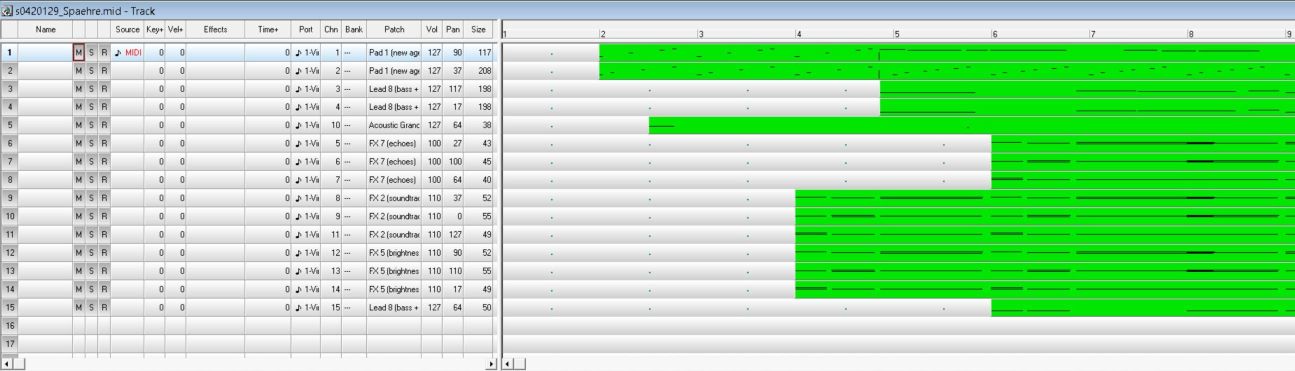
Ein MIDI-Track kann auf mehrere Sequenzerspuren verteilt sein (alle Spuren haben identische Tracknummer).
Bedienfehler in der Verwendung des Sequenzers:
Ein Bedienfehler ist unausweichlich.
Sollten dann die Daten des letzten korrekten Schrittes nicht mehr vorhanden sein, kann das enorme Nacharbeit
bedeuten (inklusive der künstlerischen Einfälle und Intentionen).
Versionen der MIDI-Daten sind also regelmäßig als Dateien zu speichern.
Es gibt mit Sicherheit keinen fehlerfreien MIDI-Sequenzer.
GUI-Fehler oder unlogische bzw. umständliche GUI-Darstellung sind der Regelfall. z.B. die letzte
Position wird nicht gespeichert, so dass wegen der Winzigkeit der Play- und Stop-Buttons ein
fehlerhaftes Klicken optimal begünstigt wird, da diese Button direkt neben den Buttons der Positionierung
auf Stückanfang bzw. -ende liegen. Das beweist nur eines: Der Softwarehersteller hat mit seiner Software
niemals ausreichend getestet geschweige produktiv gearbeitet. Der Hersteller kennt die Bedürfnisse der
Praxis ungenügend. Das allerdings kann man sich nur bei Konkurrenzlosigkeit leisten.
_________________________________________________________________________________________________________________________________
_________________________________________________________________________________________________________________________________
Ablauf im aktiven MIDI-Sequenzer
0. Erzeugung einer leeren MIDI-Datei Typ 1
MIDI-Daten gibt es aus Entwicklungsgründen in mehreren Typen.
Benutzt wird MIDI-Typ 1, dem zuletzt entwickelten Typ.
MIDI-Typ 1
_________________________________________________________________________________________________________________________________
1. Ansichten zu einer MIDI-Datei
1.1. Track View (Spuransicht)
Die Spuransicht zeigt die verfügbaren Sequenzerspuren, die mit MIDI-Daten gefüllt sein können.
MIDI-Daten sind dabei auch in Spuren unterteilbar: Die Spur heißt aber MIDI-Kanal.
Leider wird die MIDI-Kanalnummer im Sequenzer eventuell nicht ab 0 angezeigt, sondern ab 1.
MIDI nutzt intern aber die Kanalnummer ab 0.
Sequenzer-Spurnummer und MIDU-Track sind nicht zu verwechseln:
Der Sequenzer kann z.B. 64 Spuren oder mehr anbieten.
MIDI kennt nur Track 1 bis 16, wobei Track 10 regelmäßig nur dem Schlagzeug dient.
Dafür können Daten eines MIDI-Tracks aus mehrere Sequenzerspuren aufgeteilt sein (Split der MIDI-Daten), so dass
die MIDI-Verarbeitung sich vor allem beim Abmischen vereinfacht.
Das Split der MIDI-Daten ist für MIDI-Verarbeitung essentiell, aber regelmäßig kein Bestandteil der GUI des
Sequenzers. Vielmehr kann man den Sequenzer z.B. per Scriptsprache, die der Sequenzer kennt, um Fähigkeiten
wie Split der Noten eines Track erweitern.
Oder um die Fähigkeit der Entfernung doppelte Töne und Events, die an gleicher Position zum gemeinsamen
Instrument auftauchen (optional alle diese Töne in einem Bereich um die jeweils gemeinsame Position).
Selbstverständlich muss das Entfernen doppelter Töne und Events spurübergreifend funktionieren.
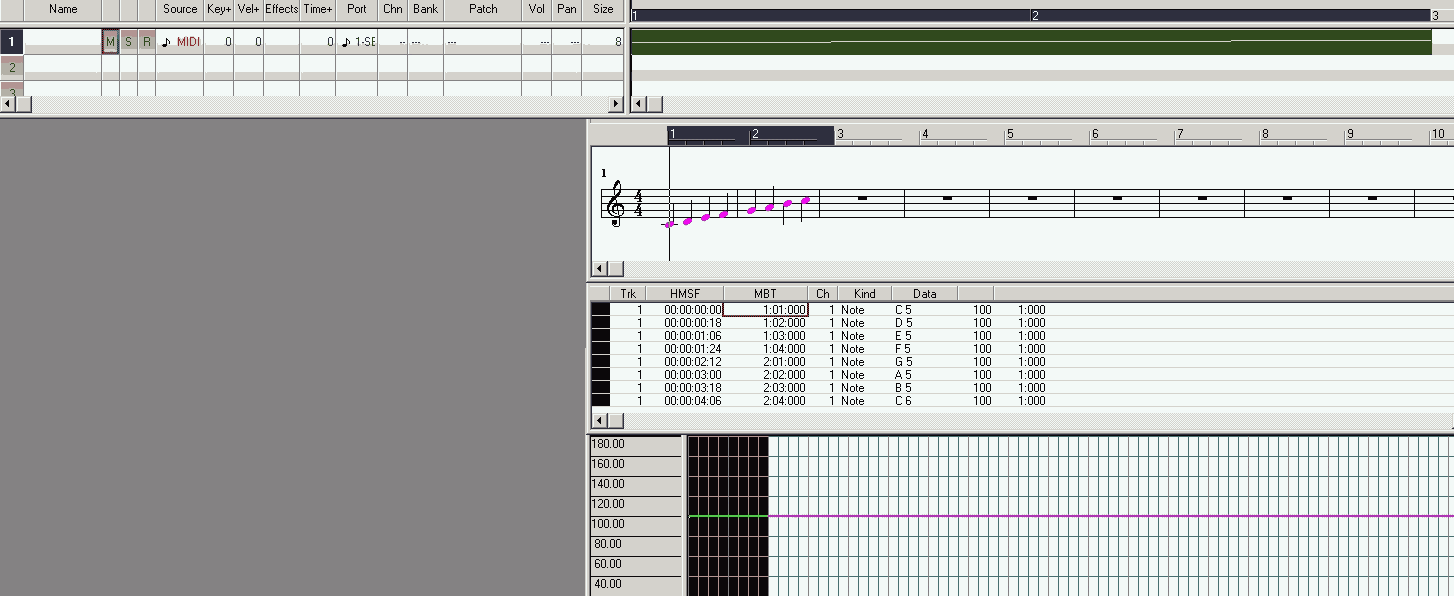
Track View
Es fehlen Spurangaben wie MIDI-Kanal, Instrument, Volume und Pan.
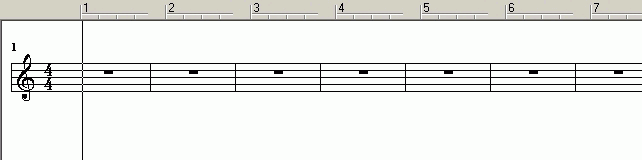
1.2. Staff View (Notenansicht)
Die Notenansicht hängt von den Fähigkeiten des Sequenzers ab.
Da MIDI in Echtzeit arbeitet und zeitlich sehr kleine Notenlängen klanglich erzeugen kann,
sollte eine Notendauer z.B. 1/128 möglich
Die meisten Sequenzer kennen 1/64. Ideal wäre 1/256 Notenlänge.
Die Taktvorgabe wird aus de MIDI-Datei entnommen bzw. hat bei leerer MIDI-Datei einen Standardwert.
Der Sequenzer ist regelmäßig keine umfangreiches Notationsprogramm.
Zur Notation von MIDI-Daten über midi-fähiges Gerät wie Piano, oder über Tastatur bzw.
Maus des Computers empfehlen sich z.B. Capella oder Sibelius - alles keine Freewaren.
Nachfolgend wird Staff View nur dafür benutzt, um zu sehen, wie MIDI-Daten sich als Noten verhalten.
Staff View
1.3. MIDI-orientierte Views
Im Event View sind die Ereignisse, also alle MIDI-Daten, ansehbar.
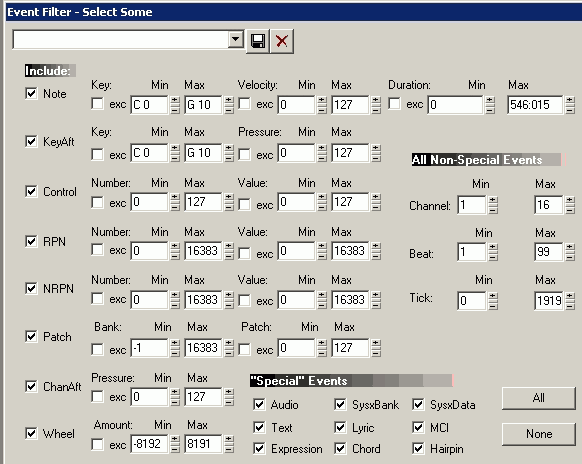
Ein Sequenzer MUSS Ereignisse nach Arten gefiltert und in Kombination der Arten anzeigen können.
Diese Fähigkeit ist für einen Sequenzer elementar.
z.B. Noten und Controller.
Piano Roll ist diejenige Ansicht, die so gut wie sinnlos ist: Diese Darstellung dient nur dazu,
die Faulheit von "Musikern", die das Erlernen von Notenlesen nicht wollen, zu unterstützen.
Piano roll ist der ein Mittel für Dilettanten.
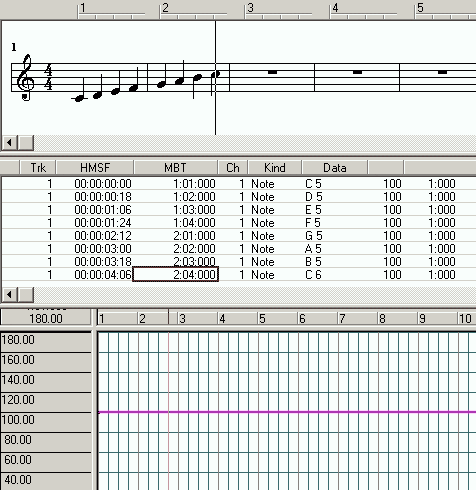
Es gibt noch andere wichtige Ansichten z.B. Tempo.
Eventarten und deren Wertebereiche, siehe unbedingt auch 6. MIDI Events einfügen
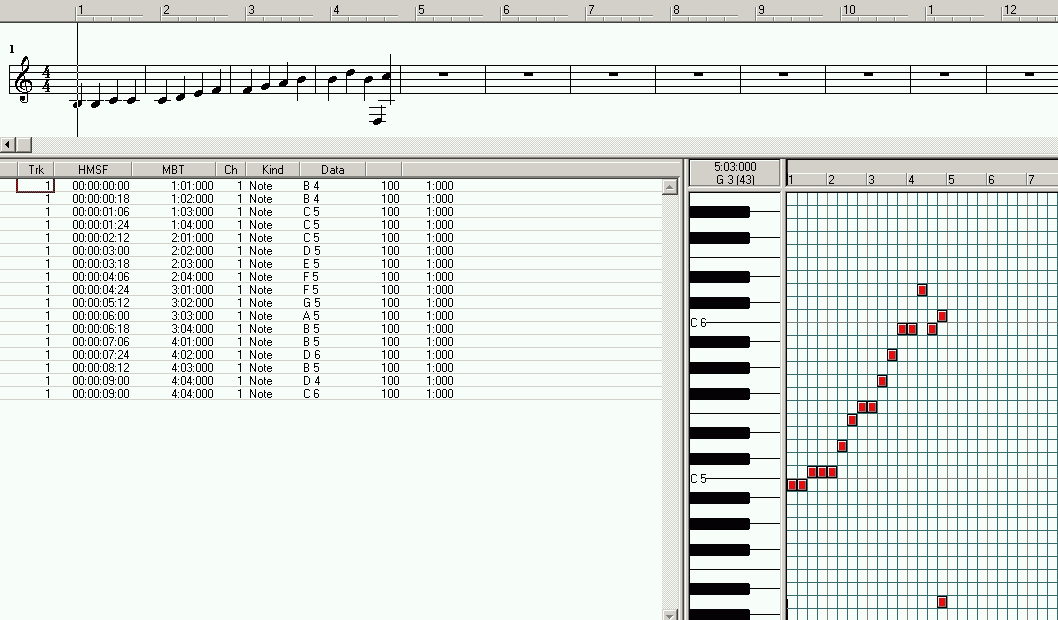
Eventliste und Piano Roll
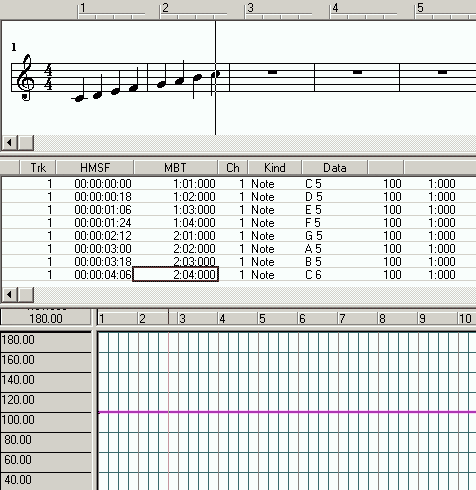
Staff View, Eventliste, Tempo
_________________________________________________________________________________________________________________________________
2. Noteneingabe und Korrektur falscher Noten
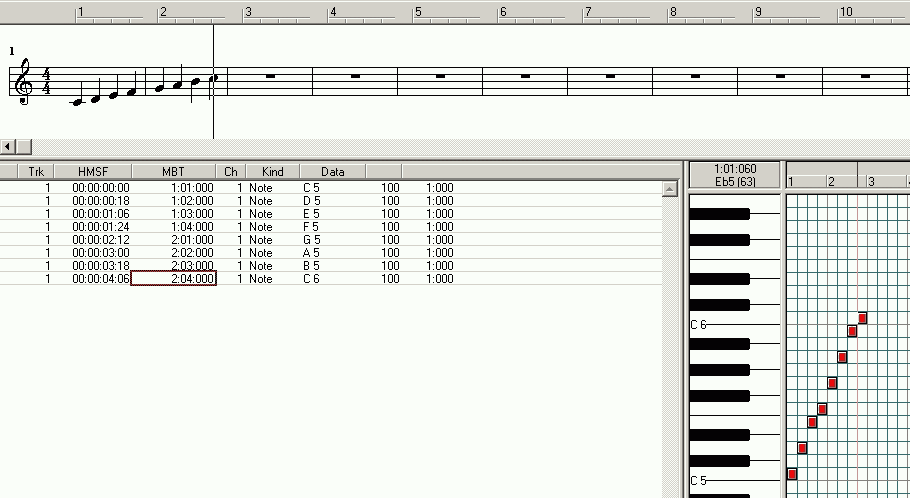
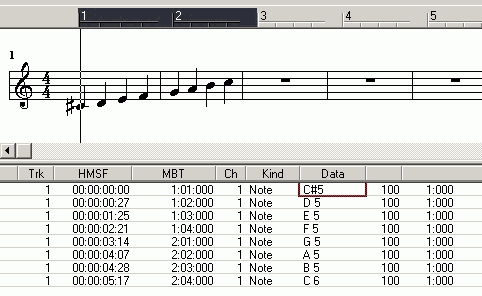
Erfasst werden soll die Dur-Tonleiter von C5 bis C6 also 8 Töne in der Oktave 5 aufwärts.
Alle Töne sollen gleich lang sein. Es gibt keine Pausen zwischen den Noten.
Die Taktart ist 4/4 Violinschlüssel.
Würde man Moll-Tonleiter verwenden, wären Halbtöne zu benutzen - darauf wird hier verzichtet.
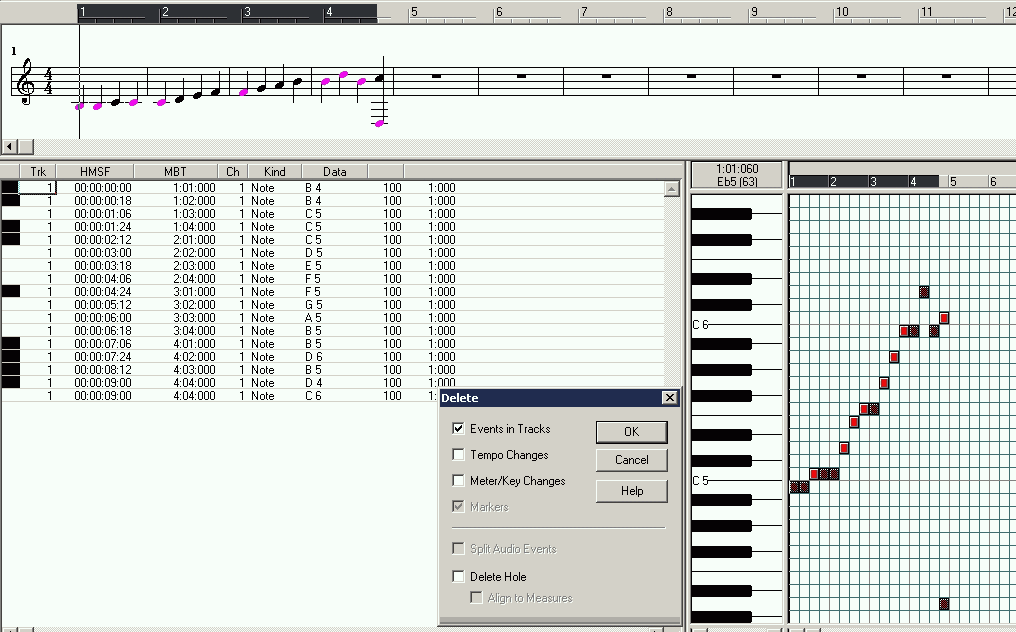
Die Noteneingabe mit der Maus des Computers kann schon mal fehlerhafte Eingaben umfassen. Diese müssen nachträglich korrigiert werden.
Die Korrektur kann wieder im Staff View erfolgen. Da aber das Umgehen mit MIDI-Daten gezeigt wird, werden Daten in der MIDI-orientierten
Ansicht korrigiert. Diese Ansicht kann nur die Eventansicht sein.
Delete Event
Ergebnis der Noteneingabe mit der Computermaus:
Es werden alle überflüssigen Noten mit der Maus markiert.
Dann werden diese Noten gemeinsam gelöscht.
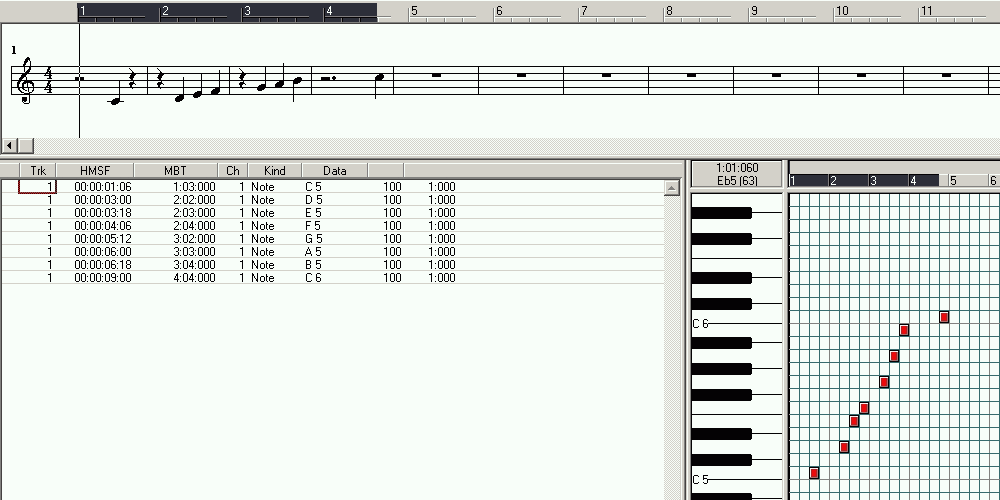
Delete vollzogen
Ergebnis des Löschens überflüssiger Noten.
Alle Noten sind zwar gleich lang, aber es gibt Pausen.
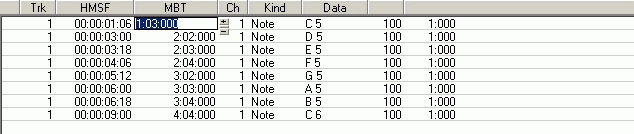
Startzeit
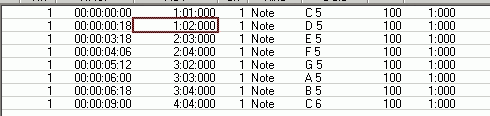
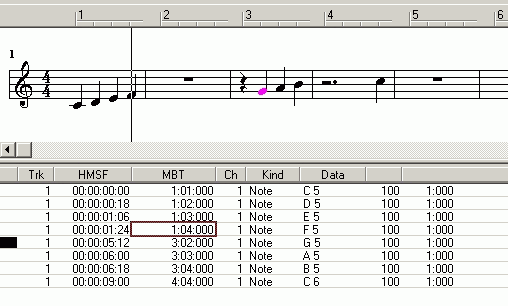
Um die Pausen zu entfernen, werden die Startzeiten der Noten in die Pausen, also nach lins verschoben.
Note 1
Note 2
Die ersten 4 Noten sind bereits ohne Pause.
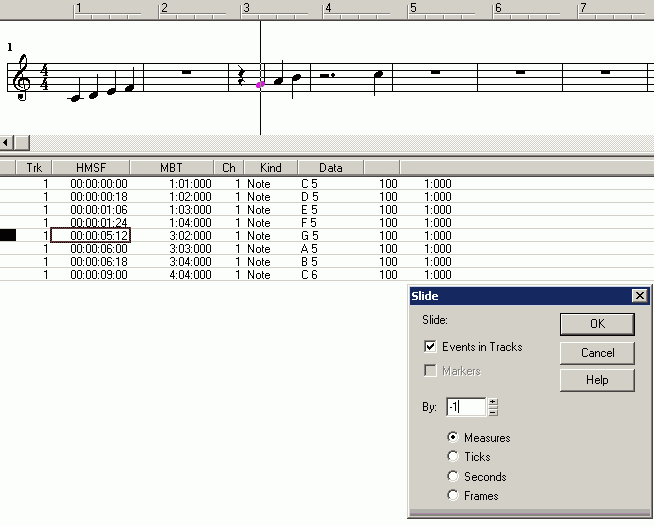
Slide 1
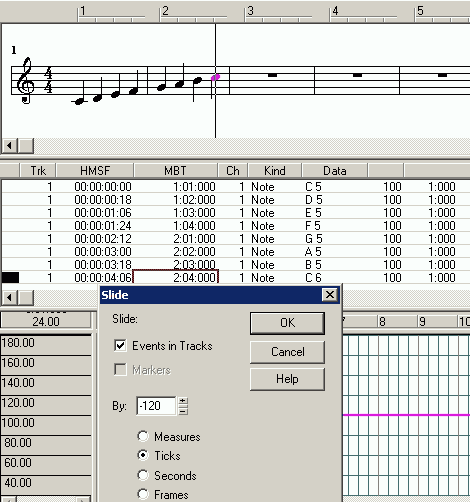
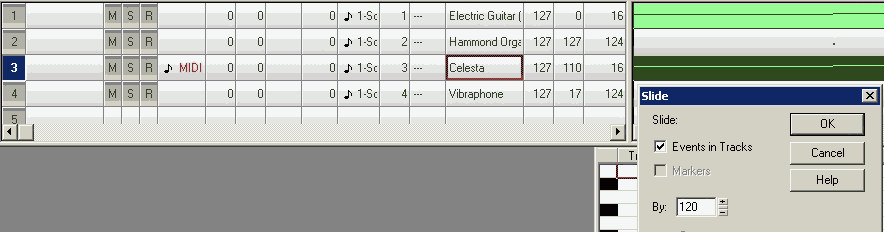
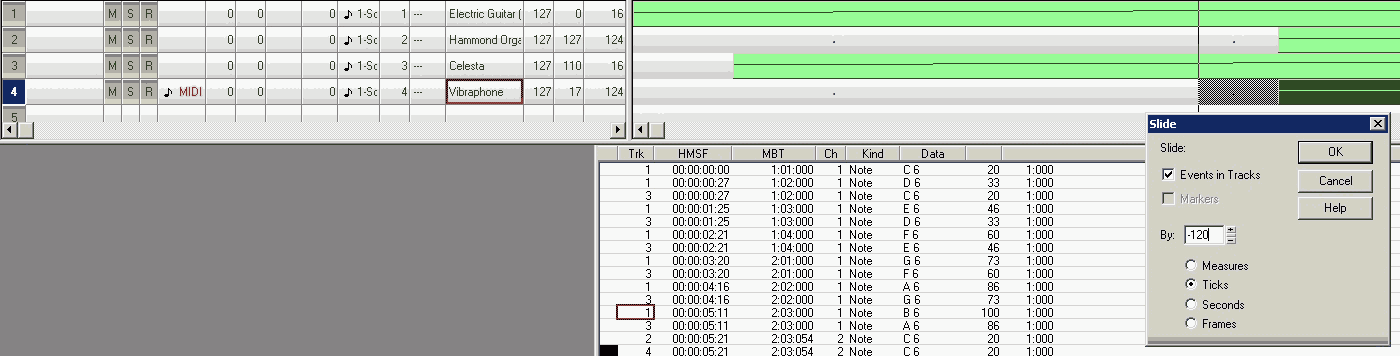
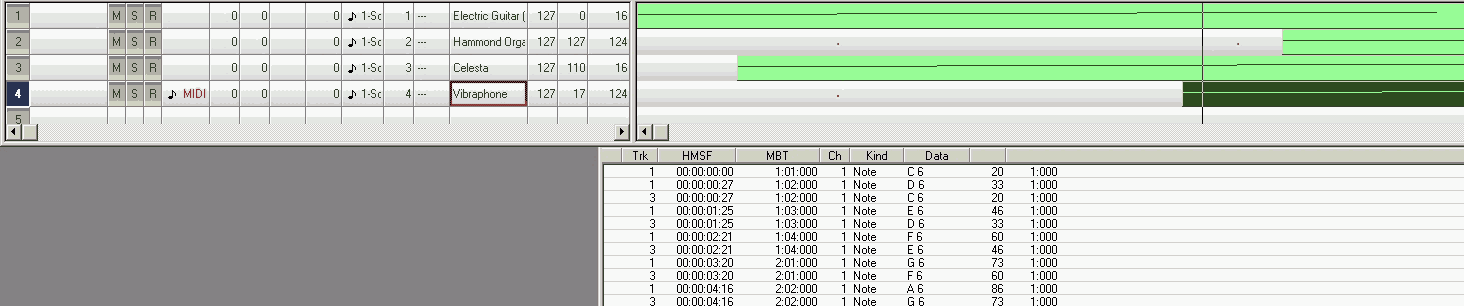
Das Verschieben der Startzeiten der Noten kann man auch per Gleiten (Slide) der Noten auf der Zeitleiste erreichen.
Allerdings ist die Verschiebung dann eventuell nicht so genau angebbar.
Der zu verschiebende Bereich ist zu markieren, z.B. einzelne Note oder mehrere Noten oder sogar eine bzw. mehrere Spuren.
Wird die Spur markiert, dann gelten die Regeln:
Erfolgt die Markierung ab Anfang der Spur, kann nichts aus der Spur nach links verschoben werden.
Erfolgt die Markierung bis Ende der Spur, kann nichts aus der Spur nach rechts verschoben werden.
Es muss immer ein Bereich vorhanden sein, in den hinein verschoben werden kann.
Werte < 0 verschieben nach links.
Achtung: Was links bereits steht, ist egal. Es wird immer verschoben und damit links hinzugefügt.
Sollte der Anfang der Spur erreicht sein, kann nichts mehr nach links verschoben werden.
Wert > 0 verschieben nach rechts.
Achtung: Was rechts bereits steht, ist egal. Es wird immer verschoben und damit rechts hinzugefügt.
Sollte das Ende der Spur erreicht sein, kann nichts mehr nach rechts verschoben werden
Measures sind Takte im Notenformat.
Ticks sind Noteneinheiten im MIDI-Format.
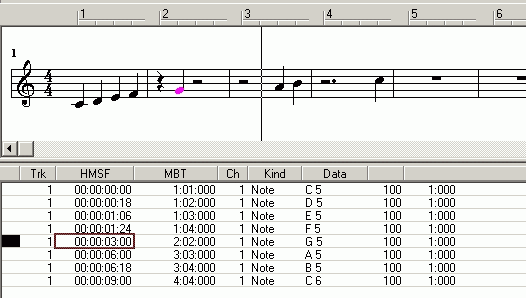
Slide 2
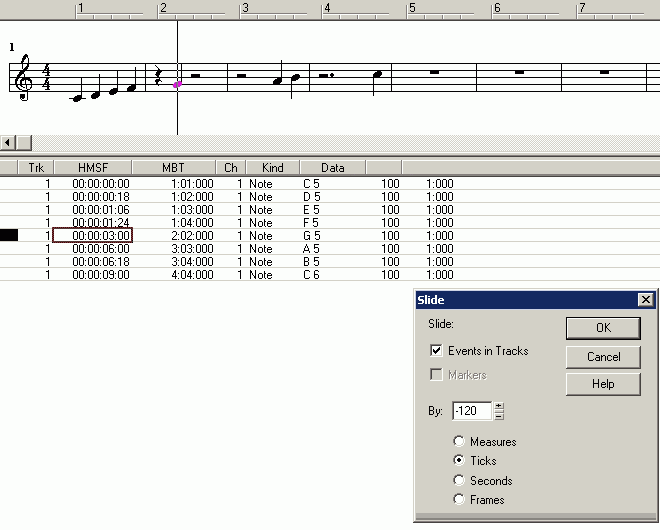
Es wurde die Note um 1 Takt nach links verschoben. Aber die Verschiebung wurde zu ungenau angegeben, so dass die
Grenze des vorherigen Taktes nicht erreicht wurde. Man könnten jetzt "Quantisierung" als
andere Art des Slide verwenden, aber diese Methode ist ebenfalls nicht unbedingt genau.
Slide 3
Erneute Verschiebung um die restlichen Ticks.
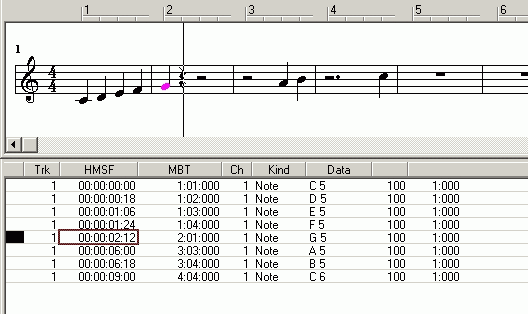
Slide 4
Die neue Startzeit nach Slide.
Man hätte auch die Startzeit in der Eventliste korrigieren können.
Copy
Vermutlich ist man schneller, wenn man die Startzeiten der Noten in der Eventliste manuell korrigiert.
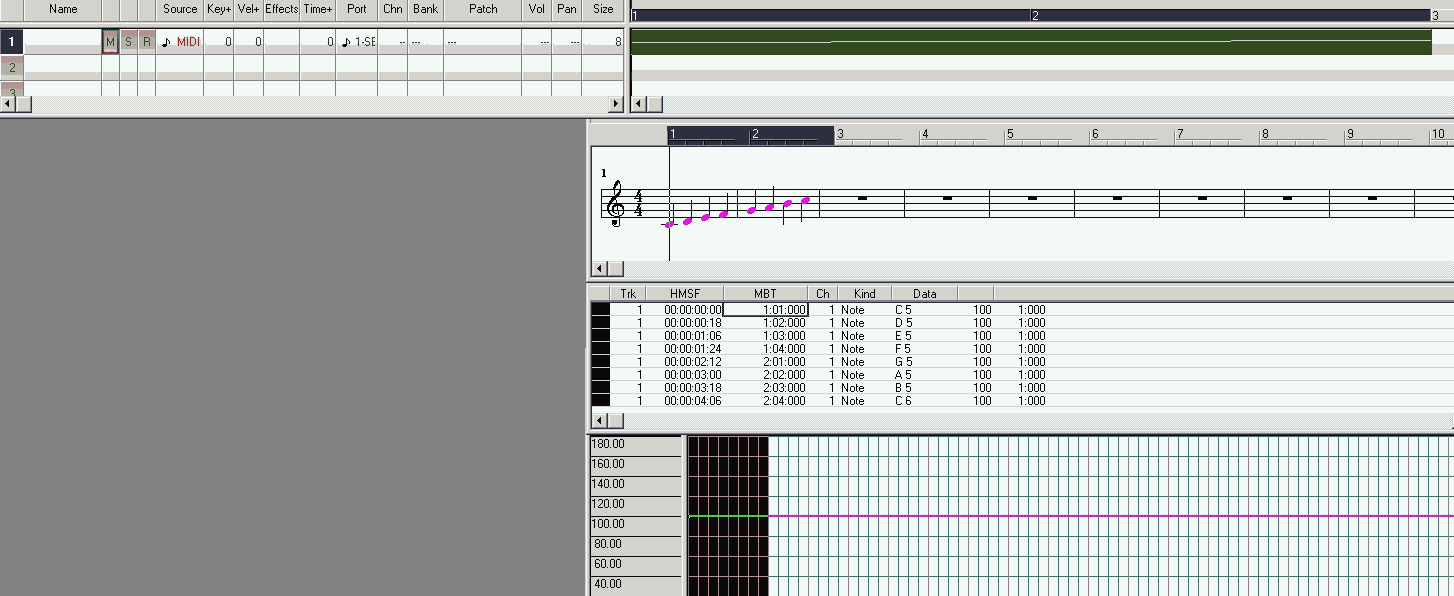
Die gewünschten Noten sind nun vorhanden.
Ticks der MIDI-Norm
Ticks sind Zeiteinheiten von Events wie Noten. Die Soundkarte verwendet diese Ticks: Schläge pro Sekunde als
Untereinheiten des Taktes.
Bsp.: 4/4 Takt hat nach Notennorm 4 Schläge.
MIDI-Norm eine gewünschte Anzahl MIDI-Schlägen (Ticks) z.B. 120 Schläge.
MIDI-Ticks sind also eigentlich Tempo. Daher findet man Tickvorgaben in der Tempoansicht.
Die im View angezeigten 120 Ticks wurden in der Verschiebung verwendet.
Regelmäßig wird das Tempo in MIDI-Dateien verändert. Tempo bedeutet Dynamik der Musik.
Daher ist die Verwendung von Tickvorgaben nie einheitlich.
Slide 5
Verschoben werden können nicht nur Noten, sondern auch Events ohne zeitliche Dauer (z.B. ein Instrumentenwechsel).
Aktives "Events in Tracks" verschiebt alle Events gemeinsam (nur im markierten Spurteil).
Note 3
View der fertigen Noteneingabe
_________________________________________________________________________________________________________________________________
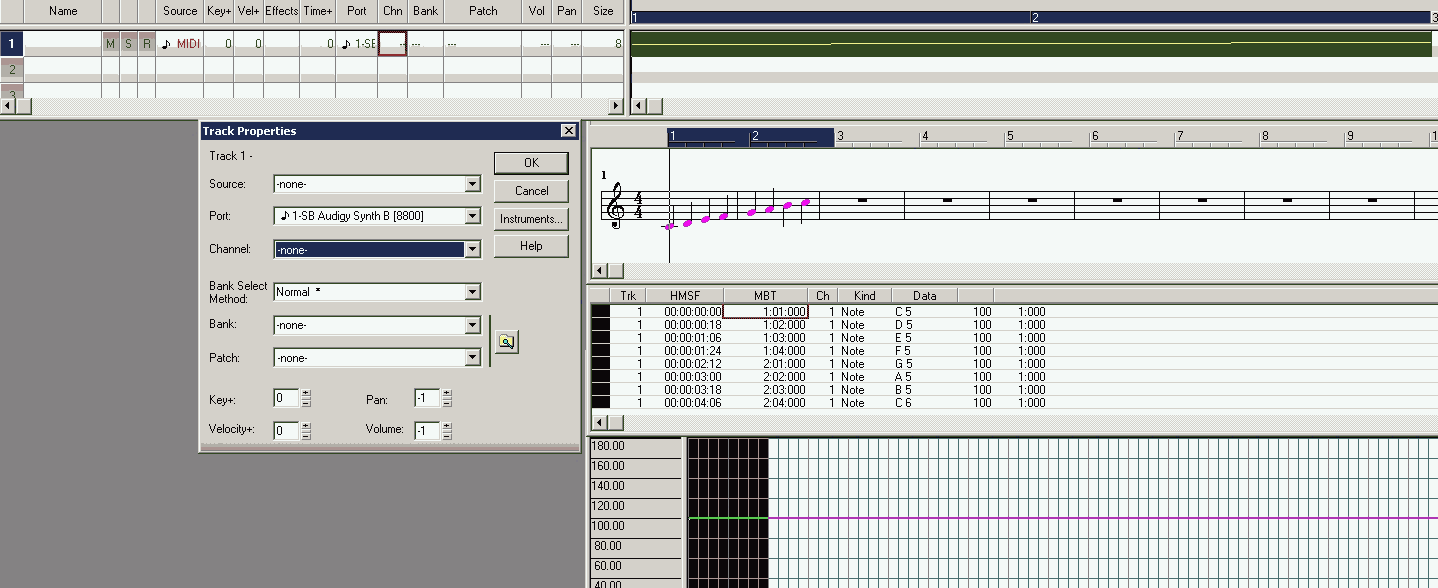
3. Instrument, MIDI-Kanal, Volume und Pan der Spur festlegen
Der MIDI-Kanal ist pro Spur nur fest vergebbar.
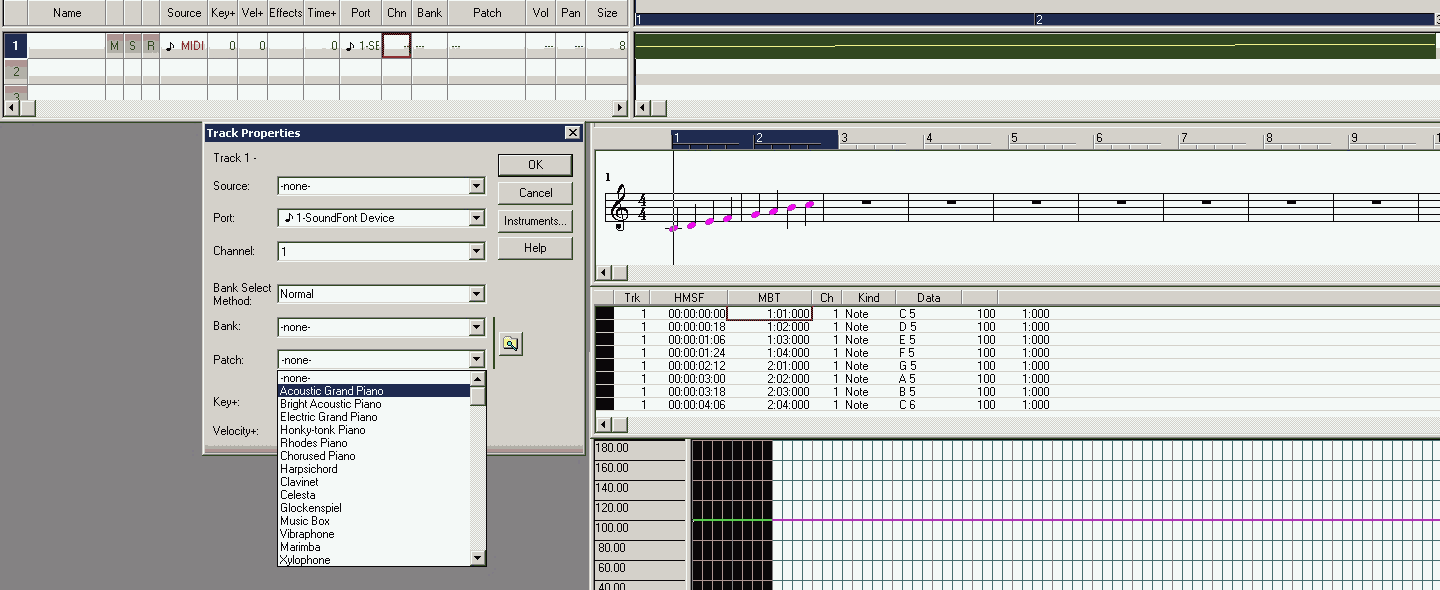
Im Gegensatz zum MDID-Kanal kann ein Instrument zu jedem Zeitpunkt innerhalb einer Spur wechseln,
wobei mehrere nicht gleichzeitig verwendet werden können.
Es gilt immer das zuletzt angegebene Instrument.
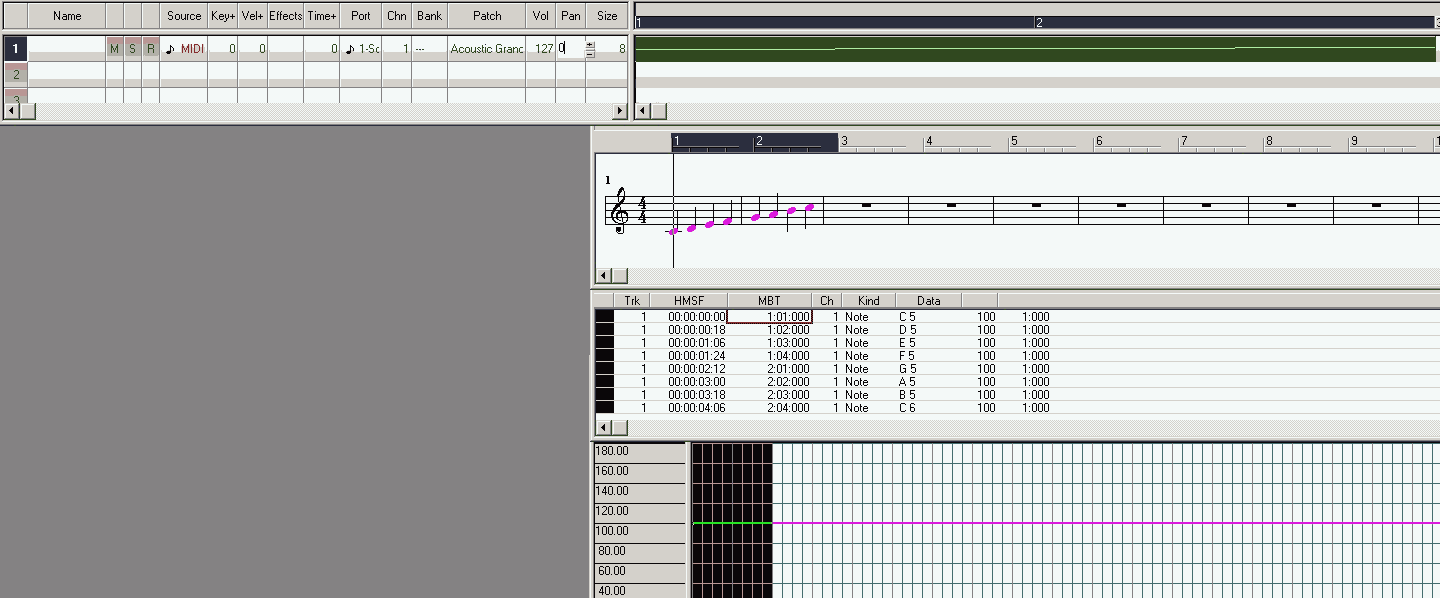
Volume ist die Standardlautstärke der Spur, die zu jedem Zeitpunkt innerhalb einer Spur wechseln kann.
Es gilt immer das zuletzt angegebene Volume.
Pan ist die Standard-Stereo-Position der Spur, die zu jedem Zeitpunkt innerhalb einer Spur wechseln kann.
Es gilt immer das zuletzt angegebene Volume.
MIDI-Port
MIDI-Port der Soundkarte, der auch den aktuell geladenen Soundfont der Soundkarte benutzt.
Kanal
Kanal der Spur festlegen
Standardinstrument der Spur festlegen.
Volume
Volume und Pan der Spur festlegen.
_________________________________________________________________________________________________________________________________
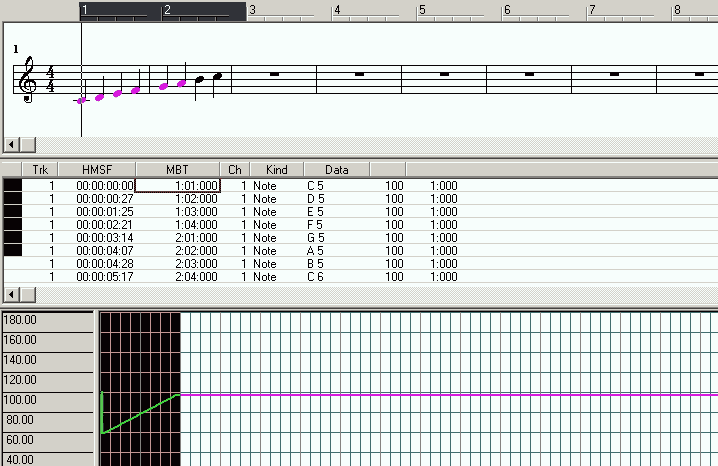
4. Tempo der Spur festlegen
Eine Spur hat zwar ein Standardtempo in MIDI-Ticks (siehe overview13.gif), aber das Tempo kann innerhalb
der Spur abgeändert werden.
Es gilt immer das zuletzt angegebene Tempo.
Tempo festlegen
Abänderung des Tempo per Tempo View
von 70 Ticks bis 120 Ticks in automatisch ermittelten gleich großen Stufen.
Änderung per Zeichnen im Tempo View ist nicht an die Markierung eines Bereiches gebunden, sondern ist freihändig.
Die graphische Tempo-Änderung ist eine elementare Eigenschaft eines Sequenzers.
_________________________________________________________________________________________________________________________________
5. Abänderung von Volume und Dauer einer Note
Volume Event
Änderung des Volume per Event View
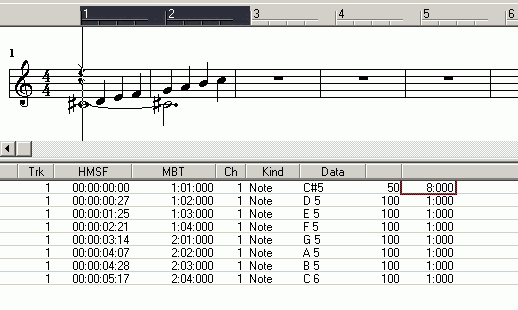
Dauer festlegen
Änderung der Dauer per Event View
Volume Eventbereich 1
Volume Eventbereich 2
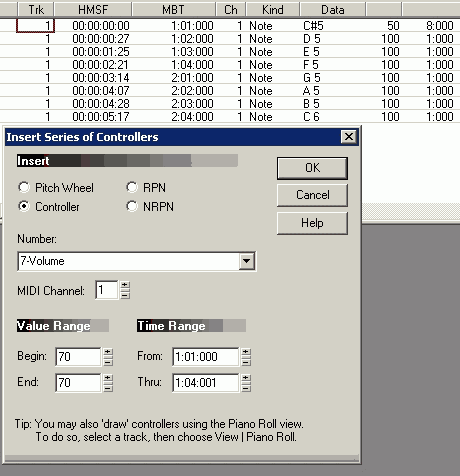
Änderung des Volumes in einem Bereich aus Noten.
Das Einfügen von Event in einem Bereich kann auch
ohne vorheriges Markieren des Bereiches erfolgen.
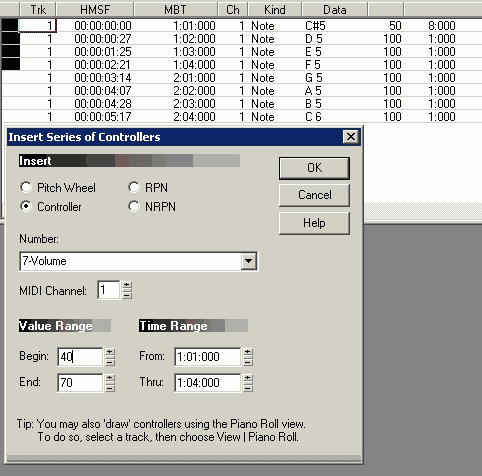
Man gibt den Start- und Endwert des einzufügenden Volume an.
Da Volume immer Teil einer Noten ist, wird die Note abgeändert.
Sind der Start- und Endwert identisch, erhalten alle Noten das identisches Volume.
Den zeitliche Bereich muss man angeben. Man solle NICHT davon ausgehen,
dass ein bereits markierter Bereich der Spur automatisch übernommen wird.
Der MIDI-Kanal ist anzugeben: Man kann also nur die Events 1 Kanal abändern.
Man sollte NICHT davon ausgehen, das der MIDI-Kanal einer bereits markierten
Spur übernommen wird, denn es sind ja mehrere Spuren gleichzeitig markierbar.
Es gibt noch eine andere Variante der Abänderung von Events: siehe Interpolation.
Volume Eventbereich 3
Mit unterschiedlichem Start und Ende-Volume.
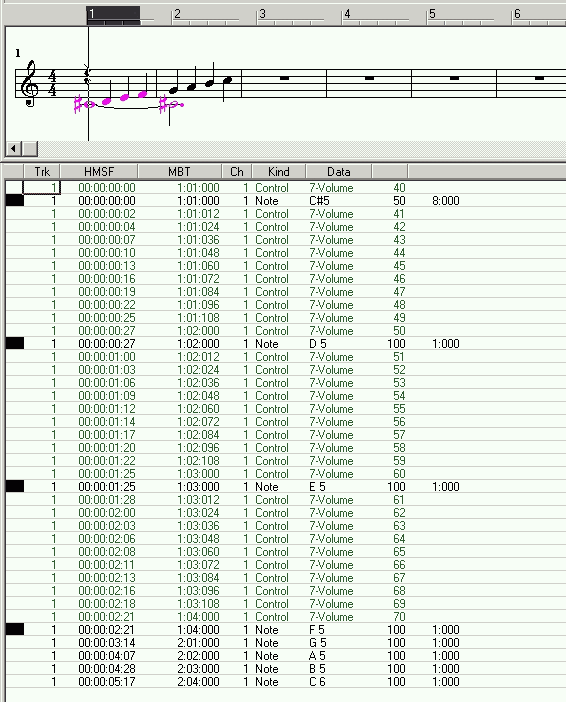
Es wird automatisch abgestuft, wobei die Stufen gleich groß sind.
Ist Begin > Ende wird nach leise abgestuft.
Ist Begin < Ende wird nach lauter abgestuft.
Ist Begin == Ende wird nichts abgestuft.
Volume Eventbereich 4
Fertige Abänderung des Volume
_________________________________________________________________________________________________________________________________
6. MIDI Events als Controller einfügen
MIDI kann Daten von Instrumenten aufnehmen.
Da Instrumente auf Elemente der Einstellung der Töne oder Klangfarbe basieren, muss MIDI
diese Instrumente datenseitig "nachbauen".
Dabei hat man sich auf einen MIDI-Standard geeinigt (GM-MIDI, General-MIDI).
Grundsätzlich gilt:
Jeder Instrumentenhersteller kann und muss nicht MIDI unterstützen.
Sollte MIDI unterstützt werden, muss das Instrument in der Lage sein, Steuerelemente in Daten umzuwandeln. Den Daten wird also
das Steuerelement (Controller) hinzugefügt: Aus Sicht von MIDI sind das Controllernummern.
Da Instrumentenhersteller Wert auf abgrenzende Qualität legen, sind MIDI-fähige Geräte nicht nur teurer,
sondern auch nicht zwingend GM-MIDI-fähig.
Eine Soundkarte im Computer, die MIDI unterstützt, muss ebenfalls nicht vollständig GM-MIDI-fähig sein. Und alle
Instrumente-Steuerelemente sind erst recht nicht per Soundkarte wiedergebbar.
Man muss sich auf eine gemeinsame Controllermenge einigen.
Ein Sequenzer unterstützt alle Controller, da der Sequenzer an die MIDI-Hardware anpassbar ist.
Beispiel für Instrumente mit Steuerungselementen, die nicht per MIDI abbildbar sind:
Die Orgel und ihre Register und ihren Instrumente sind grundsätzlich orgelspezifisch.
Daher ist eine Einigung auf einen umfassenden Orgelstandard nicht möglich.
Klangerzeugung per Controller unter Nutzung eines Standard-Instrumenten-Pools:
Per General-MIDI hat man sich auf eine Menge an Instrumenten geeinigt, die ein MIDI-Ausgabegeräte wie eine Soundkarte im Computer
kennen und können muss.
Es reicht also aus, mit dem GM-Standard per Sequenzer umzugehen.
Damit sind auch die für alle Instrumente gemeinsamen Controller überschaubar.
Es gibt für MIDI-Ausgabegeräte die Möglichkeit, Klangfarben der Instrumente zu erzeugen.
per purem MIDI-FX-Soundchip-Modus
Soundfont
VSTi Instrument
VSTi-Instrumente sind wie Soundfonts eine Ansammlung von Tönen eines Instrumentes, die in Echtzeit kombiniert das Instrument
erklingen lassen. MIDI-Noten können also Soundfont und VSTi ansteuern.
Aber Soundfont und VSTi haben sonst nichts mit MIDI zu tun.
Da VSTi-Instrumente nicht nur viel Datenmengen umfassen und nicht gerade preiswert sind, aber ein Soundfont oft der Soundkarte
beiliegt, werden VSTi-Instrumente nachfolgend nicht berücksichtigt.
Ein Sequenzer muss den MIDI-Port der Soundkarte nutzen, der mit dem Soundfont zur Soundkarte verbunden ist.
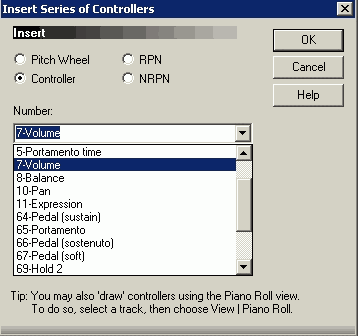
6.1. MIDI-Events als Controller (außer Picht Wheel)
Das Einfügen von Events kann auch über mehrere Spuren gehen.
Events werden auch von Gerätesteuerungselemente (Controller) erzeugt z.B. Fußpedal eines Klaviers.
Diese Controller gelten nur zum zugehörigen MIDI-Track.
Eine Soundkarte unterstützt nur wichtige Controller.
Controller, die die Soundkarte nicht kennt, werden von der Soundkarte nicht verwendet: Man hört also nur,
ob eine Soundkarte den Controller verarbeiten kann.
Aus MIDI-Dateien, die Controller enthalten, die
spezifisch zum Instrumentenhersteller sind
die Soundkarte nicht kennt,
sollten die unnützen Controller entfernt werden.
Folgende Events sind für Soundkarten, die in einem üblichen Computer stecken, wichtig:
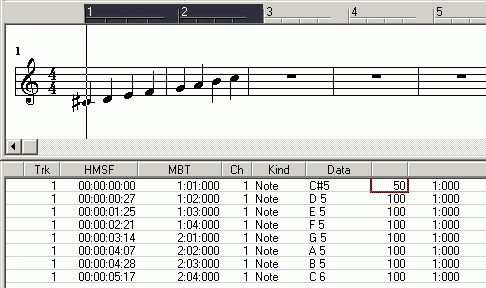
Volume MIDI-Controller-Nummer 7 Lautstärke (0 stumm bis 127 maximal laut)
Lautstärke der Note, eigentlich Teil der Note
Bsp.: Klavier hat eine Taste als Steuerungselement, deren Anschlagstärke die Lautstärke bedingt. Daher ist
Volume ein Controller.
Es gilt immer das zuletzt gesetzte Volume.
Das Volume der Spur wird aufgehoben, sobald ein Volume-Controller in der Spur auftaucht.
siehe 9. Anschlagstärke der Note ändern (Velocity)
siehe 11. Expression der Noten ändern
Pan MIDI-Controller-Nummer 10 Stereoposition (0 ganz links, 64 genau Mitte, 127 ganz rechts)
Bsp.: Ein Klavier hat aus Sicht des Pianisten die Bässe links vom Pianisten, also Pan left. Daher ist Pan ein Controller.
Es gilt immer das zuletzt gesetzte Pan.
Das Pan der Spur wird aufgehoben, sobald ein Pan-Controller in der Spur auftaucht.
Expression MIDI-Controller-Nummer 11 Ausdrucksstärke (0 keine Verstärkung des Volume, 127 maximale Verstärkung des Volume)
Bsp.: Die Noten in einer Spur haben einheitliche Lautstärke, weil sich der Pianist am MIDI-Gerät keine Mühe
gegeben hat. Die nachträglich Abmischung der Lautstärke ohne Veränderung der Volume ist per Expression
möglich.
Das Volume ist Teil der Note.
Ausdrucksstärke ist Volume, das nicht Teil der Note ist.
Mittels Ausdrucksstärke lässt sich das Volume einer Note zusätzlich verändern.
Expression ist unabhängig von der Anschlagstärke und Volume:
Es wird das aktuelle Volume angepasst.
Expression arbeitet relativ zum aktuellen Volume.
Es gilt immer die zuletzt gesetzte Expression.
Expression für eine Spur gibt es nicht.
Hinweis: Das Volume der Spur wird aufgehoben, sobald ein Volume-Controller in der Spur auftaucht.
Es gilt immer das zuletzt gesetzte Volume.
siehe 9. Anschlagstärke der Note ändern (Velocity)
siehe 11. Expression der Noten ändern
Sustain MIDI-Controller-Nummer 64
Hall bzw. Dämpfung
Bsp.: Ein Klavier hat ein Fußpedal für Sustain.
Es gilt immer die zuletzt gesetzte Sustain.
Controllerarten
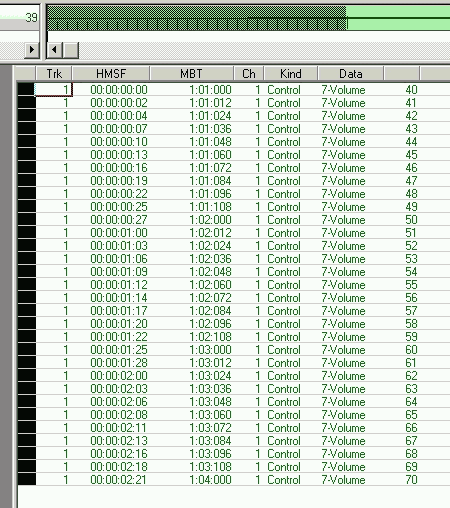
Controller 7
Event View nur der Controller 7 in der MIDI-Datei overview25.mid
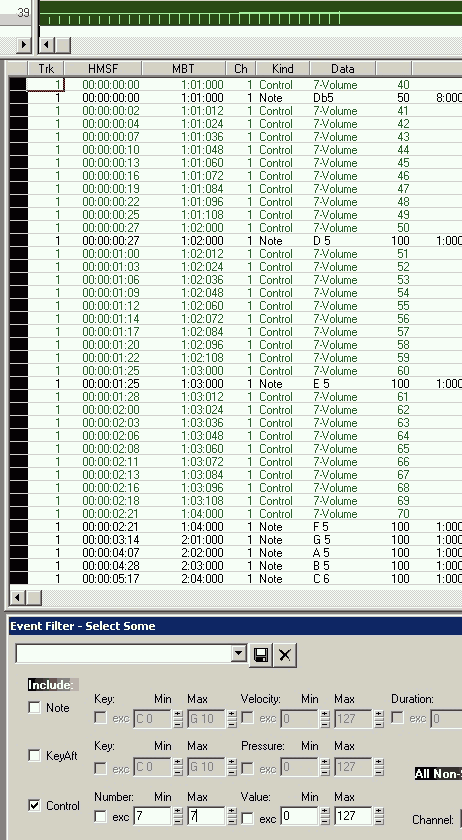
Event View wurde gefiltert: Alles, was nicht Controller ist, wurde ausgeblendet.
Das Filtern von Events im Event View ist eine elementare Eigenschaft eines Sequenzers.
Event Filter 1
Event View Filter zum Zweck des markierenden Select von bestimmten Controller z.B. Controller 7.
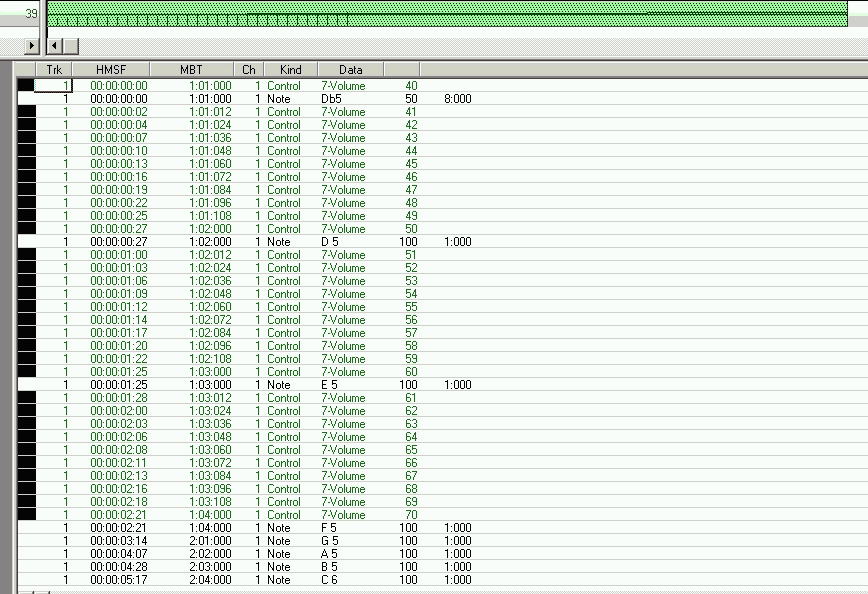
Event Filter 2
Per Event View Filter markierte Controller 7 (selektierte Controller in einer zuvor markierten Spur)
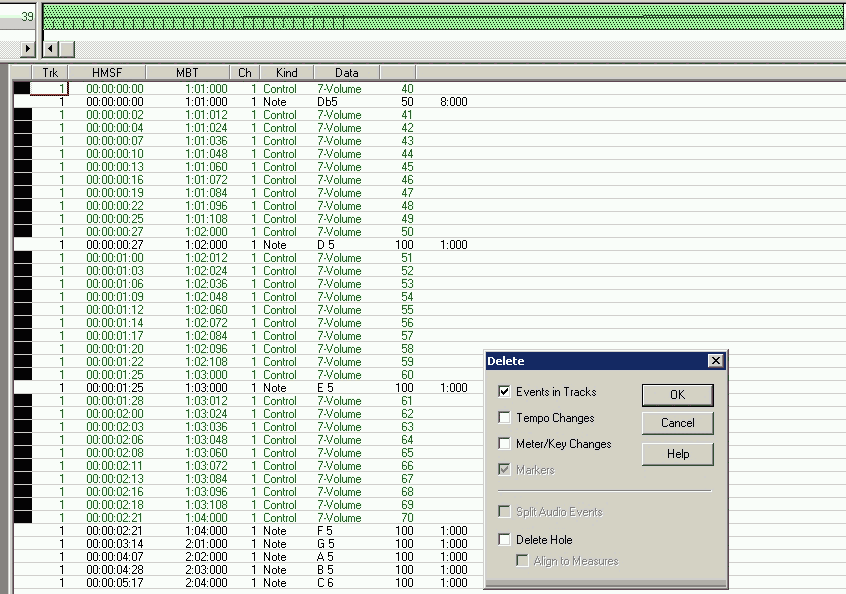
Event Filter 3
Selektierte Controller löschen
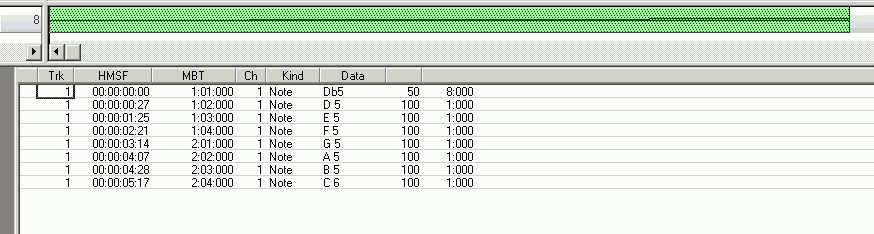
Event Filter 4
MIDI-Daten haben keine Controller
6.2. MIDI-Events als Controller Picht Wheel
Das Steuerungselement der gleitenden Tonhöhe findet sich bei einer Elektro-Orgel oder an einer Gitarre (Hebel).
Dieses Steuerungsinstrument kann im Sequenzer gesondert einstellbar sein, ist aber wie ein normaler Controller.
Picht Wheel
Pitch Wheel als Extra Controller
_________________________________________________________________________________________________________________________________
7. Notendauer ändern
7.1. Notendauer ändern ohne Interpolation
Die Änderung der Notendauer erfolgt z.B. im Event View, da die Dauer Teil der Note ist.
Da die Änderung der Notendauer häufig stattfindet, bietet der Sequenzer eventuell ein Einstellung von per Markierung gruppierter Noten an.
Duration 1
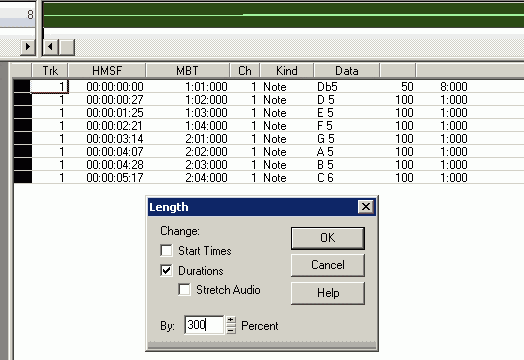
Alle markierte Noten werden in der Dauer auf 300% der aktuellen Dauer der jeweiligen Note gesetzt.
Es gilt:
Ist der Wert 100% dann wird nichts geändert.
Ist der Wert > 100% dann wird die Dauer verlängert.
Ist der Wert < 100% dann wird die Dauer verkürzt.
Das Ändern des Startzeitpunktes aller Note sollte besser mit Slide vollzogen werden.
Audio Stretch ist nur notwendig, wenn der Sequenzer in einer Sequenzerspur z.B. eine
Wave-Datei geladen hat, deren Dauer ebenfalls anzupassen ist.
Da Wave nichts mit MIDI zu tun hat, wird dieser Fall nicht beachtet.
Duration 2
Duration 3
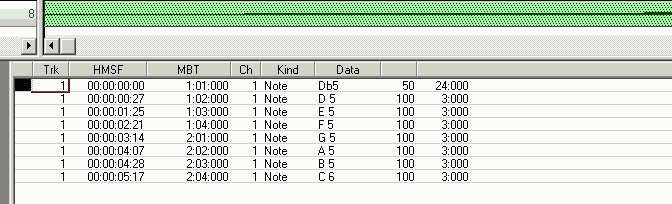
Neue Dauer aller Noten.
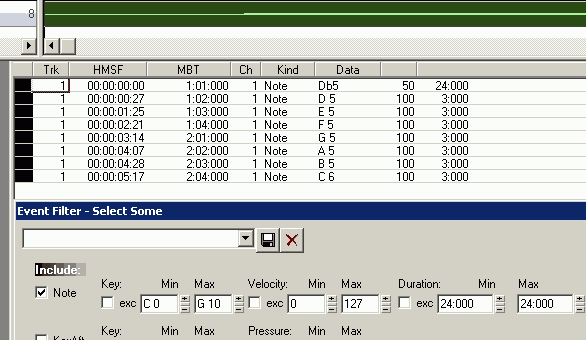
In der markierten Spur sollen alle Noten mit einer Dauer von 24 Takten selektiert werden.
Events, die nicht der Vorgabe entsprechen, werden demarkiert.
Duration 4
Duration 5
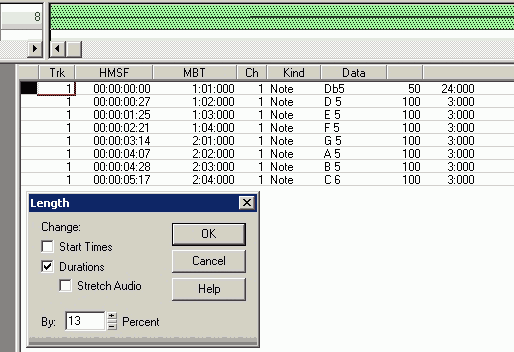
Diese Note erhält eine neue Notendauer von 13% der alten Notendauer.
Die Notendauer wird verkürzt.
Duration 6
Wie man sieht, ist Prozentangabe nicht genau genug.
7.2. Notendauer ändern mit Interpolation
Interpolation: Übergreifend Events manipulieren
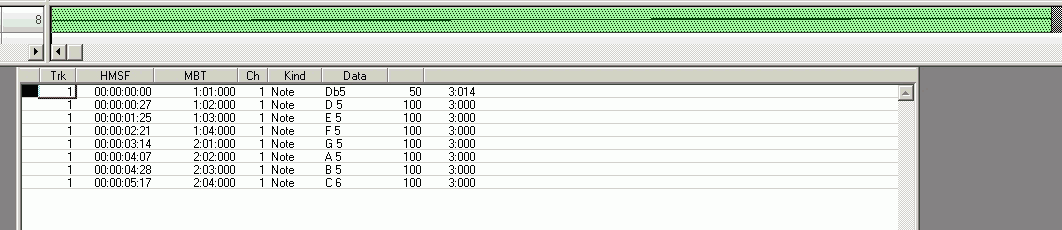
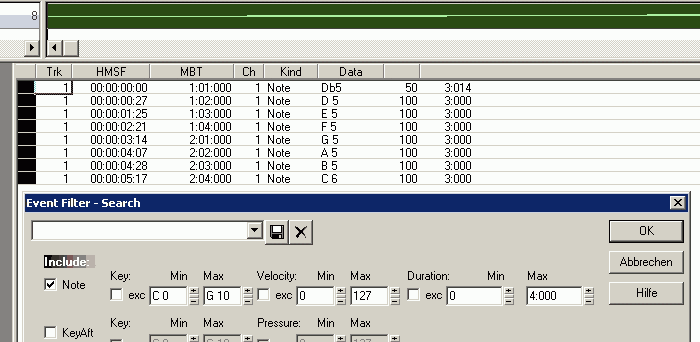
Das Finden und Ersetzen von Events wird in manchen Sequenzern als Interpolation bezeichnet.
Interpolation 1
Beispiel Interpolation - Schritt Finden per Selektieren
In der markierten Spur sollen alle Noten mit einer Dauer von maximal 4 Takten selektiert werden.
Events, die nicht der Vorgabe entsprechen, werden demarkiert.
Die selektieren Noten sind in ihrer Dauer zu verändern.
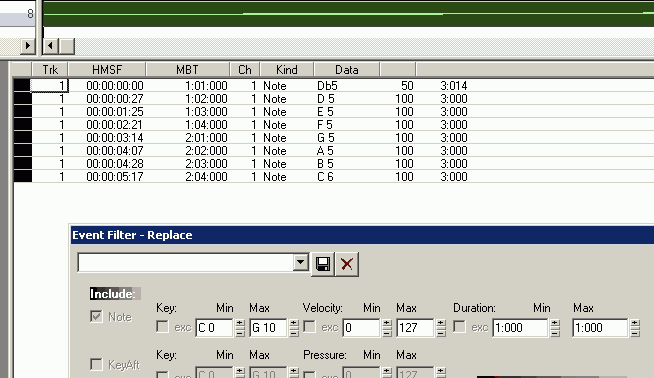
Interpolation 2
Interpolation - Schritt Sollwerte angeben
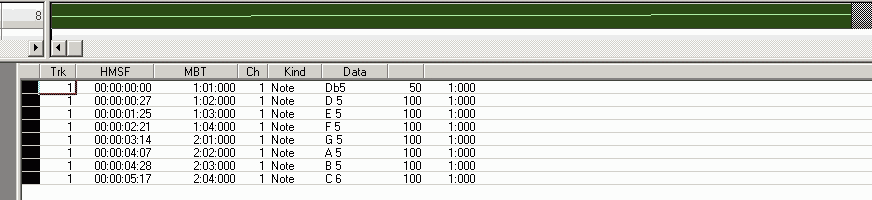
Es werden alle selektierten Noten auf die gemeinsame Dauer von 1 Takt gesetzt.
Interpolation 3
_________________________________________________________________________________________________________________________________
8. Notenhöhe ändern
Die Änderung der Notendauer erfolgt z.B. im Event View, da die Dauer Teil der Note ist.
Da die Änderung der Notendauer häufig stattfindet, bietet der Sequenzer eventuell ein
Einstellung von per Markierung gruppierter Noten an.
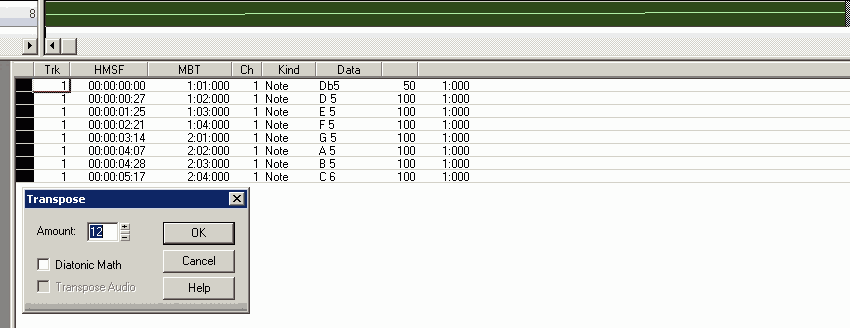
Oktavierung 1
Alle markierten Noten werden je um 12 Halbtöne, also um 1 Oktave höher gesetzt.
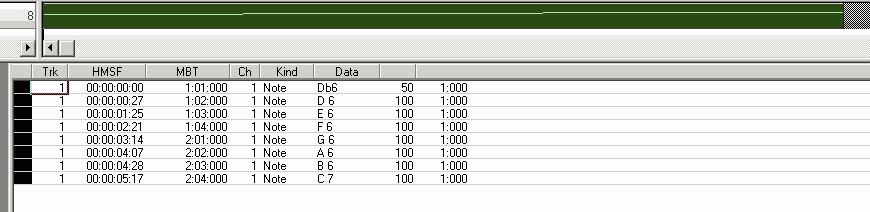
Oktavierung 2
_________________________________________________________________________________________________________________________________
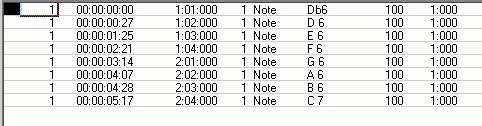
9. Anschlagstärke der Note ändern (Velocity)
Die Änderung der Anschlagstärke erfolgt z.B. im Event View, da die Dauer Teil der Note ist.
Da die Änderung der Anschlagstärke häufig stattfindet, bietet der Sequenzer eventuell ein Einstellung
von per Markierung gruppierter Noten an.
Die Anschlagstärke ist z.B. beim Klavier regelmäßig mit der Änderung der Lautstärke verbunden.
Da es aber bereits Lautstärke als Volumen und auch noch Expression zum Volumen gibt, ist nur folgende Kombination sinnvoll:
Volume wird nur der gesamten Spur vergeben. Volume wird ansonsten nicht verwendet.
Jede Note erhält ihre Anschlagstärke und damit eine Lautstärke.
Das Volume innerhalb der Spur kann zusätzlich per Expression verändert werden, so dass Anschlagstärke unverändert bleibt.
Expression ist unabhängig von der Anschlagstärke und Volume:
Es wird die aktuelle Anschlagstärke (bzw. aktuelles Volume) angepasst.
Expression arbeitet relativ zur Anschlagstärke bzw. Volume.
Damit gilt:
Maximale Anschlagstärke aller Noten in der Spur sollte Volume der Spur sein.
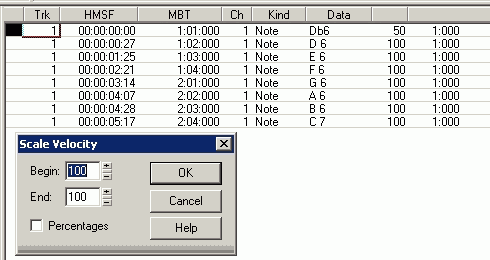
Velocity 1
Die markierte Note soll in der Anschlagstärke auf 100 gesetzt werden.
Volume wird laut Spurvorgabe benutzt.
Expression gibt es nicht.
Velocity 2
Velocity 3
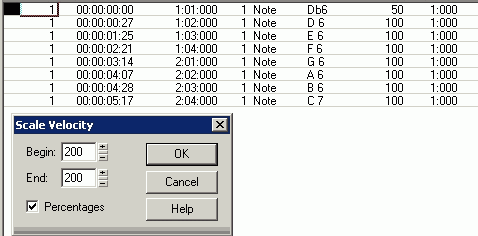
Die markierte Note soll in der Anschlagstärke auf 200% gesetzt werden.
Volume wird laut Spurvorgabe benutzt.
Expression gibt es nicht.
Velocity 4
Neue Anschlagstärke.
Über den Wert 127 ist automatisch nicht erhöhbar.
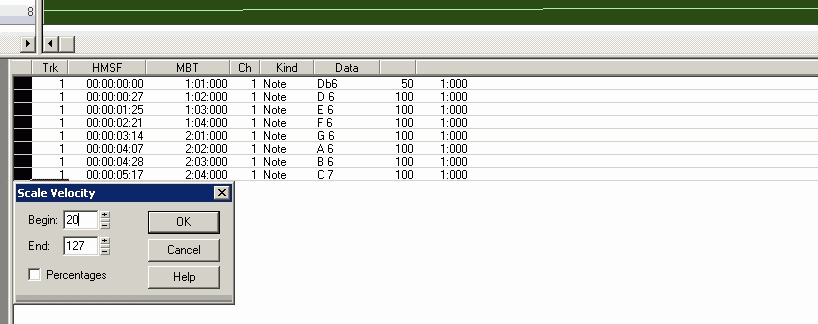
Velocity 5
Die markierten Note sollen in der Anschlagstärke abgestuft werden.
1. Note erhält Anschlagstärke 20
letzte Note erhält letzten kumulativen Stufenwert, maximal 127.
Alle anderen Noten werden automatisch abgestuft in gleichen Stufenschrittweiten gesetzt.
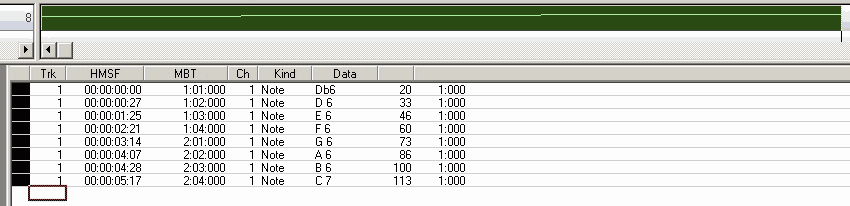
Velocity 6
Neue Anschlagstärke.
Die letzte Note hat nicht 127, da die automatische Stufung das so ergab.
Die Stufenschrittweite hängt von den Anzahl der Noten ab, wobei Schrittweite 1 nicht unterschreitbar ist
(also 127 Noten mit Schrittweite 1 abstufbar. Wenn mehr Noten, dann erhalten automatisch mehrere einander
nachfolgende Noten eine gemeinsame Stufe 1).
_________________________________________________________________________________________________________________________________
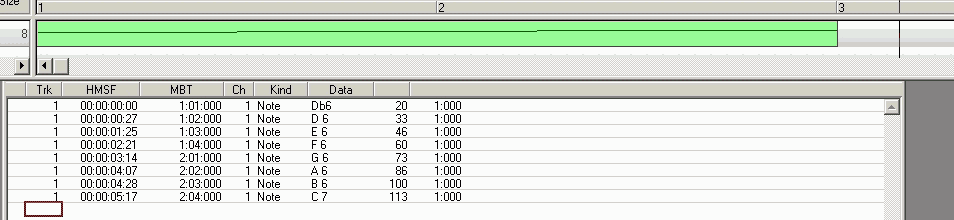
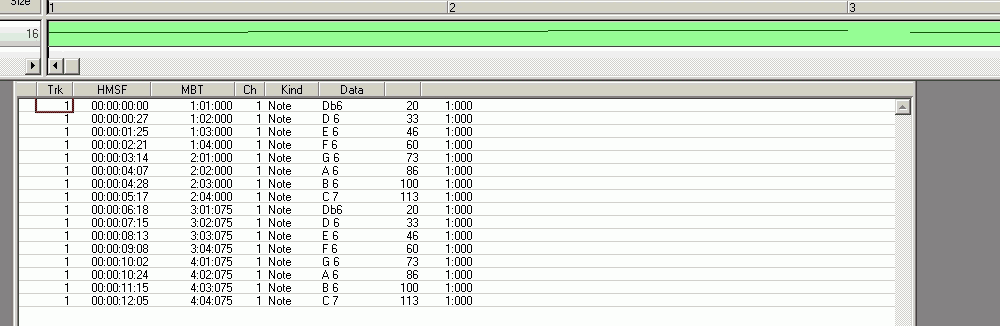
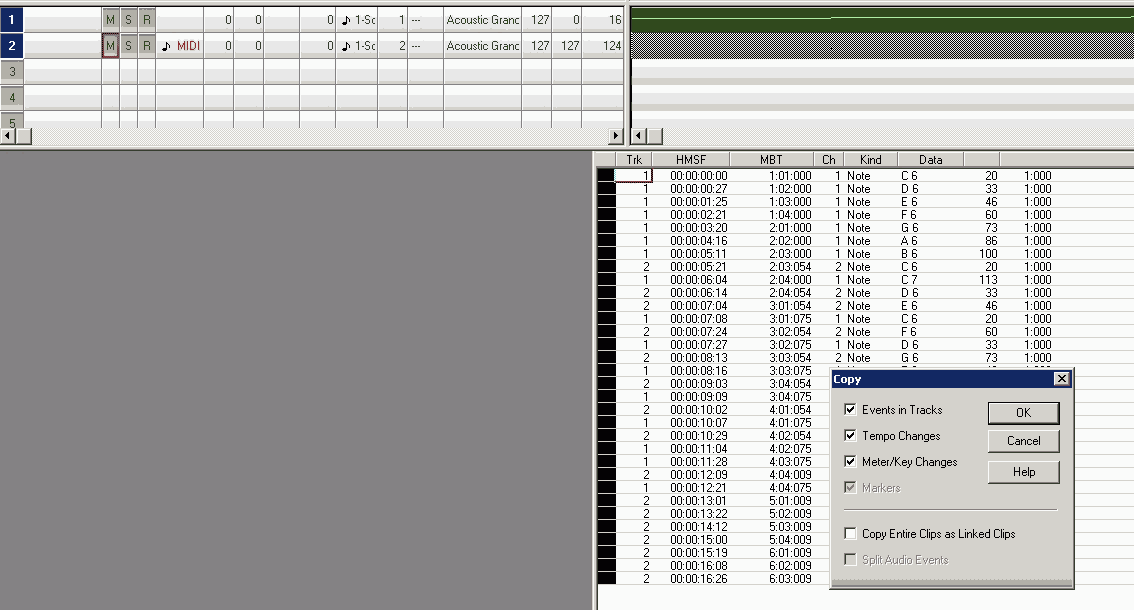
10. Events kopieren
Events können innerhalb einer Spur und zwischen Spuren kopiert werden.
Verdopplungen sind möglich.
Ganze Spuren können kopiert werden.
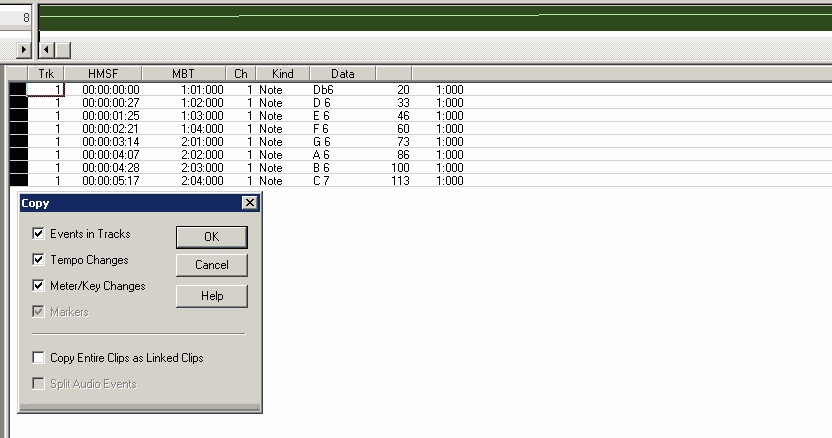
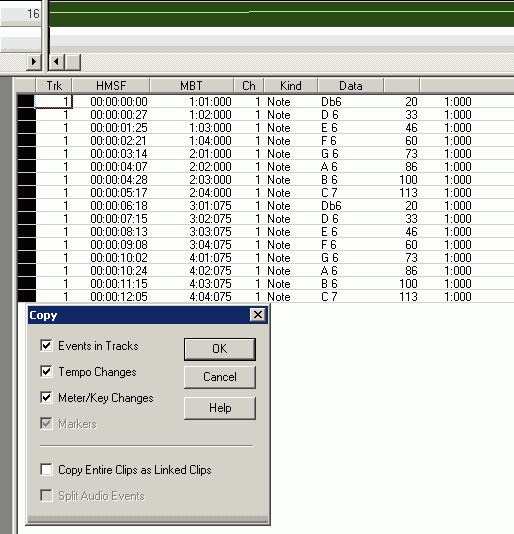
Event copy 1
Aus allen markierten Spuren und deren
Events
Tempo Angaben
Key Angaben
zum Kopieren markieren.
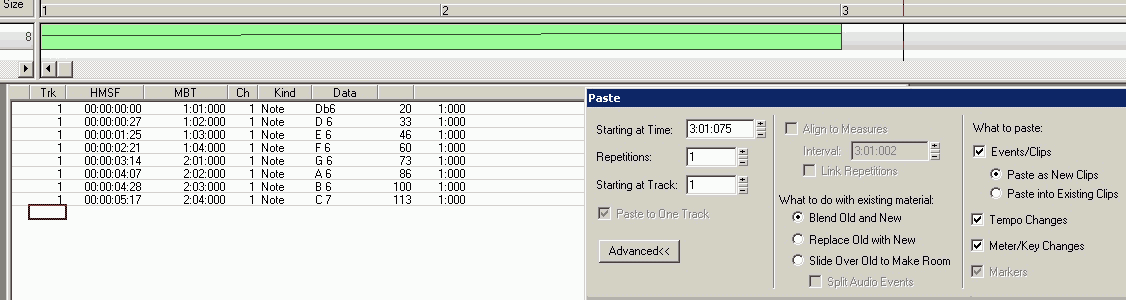
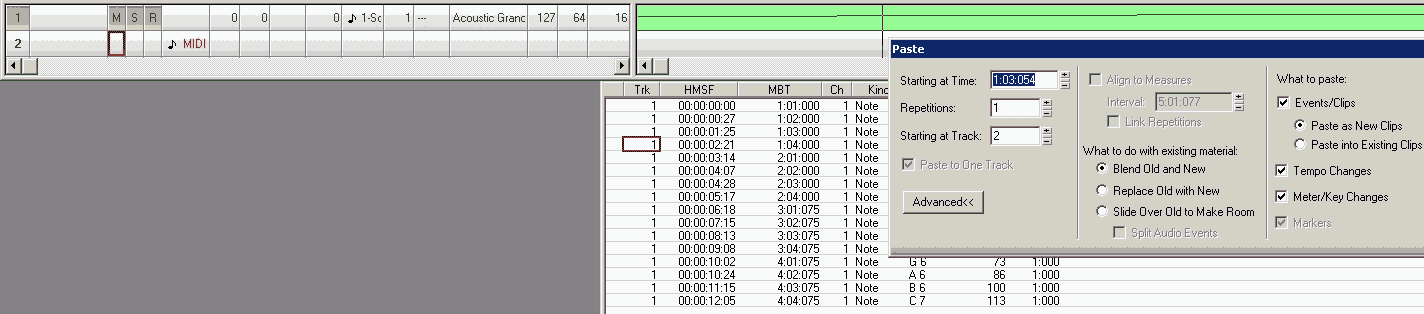
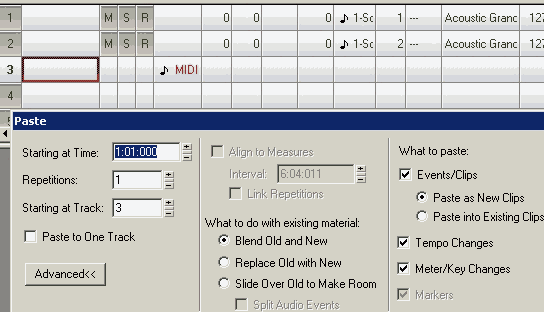
Event copy 2
Startposition, ab der zu kopierende Daten abzulegen sind, festlegen.
Event copy 3
Aus den verfügbaren kopierbaren Daten nur
Events
Tempo Angaben
Key Angaben
verwenden:
Daten holen
Daten ab Position einfügen, wobei bereits Vorhandene Daten erhalten bleiben
(Achtung: Verdopplung möglich).
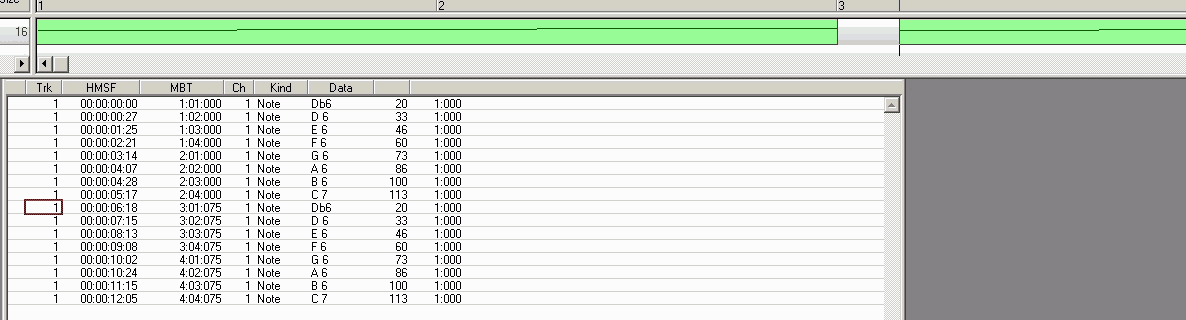
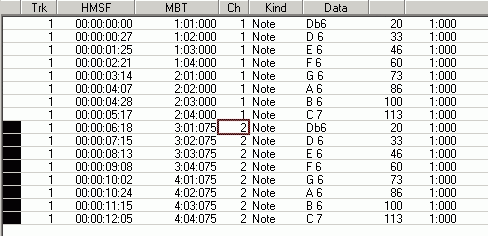
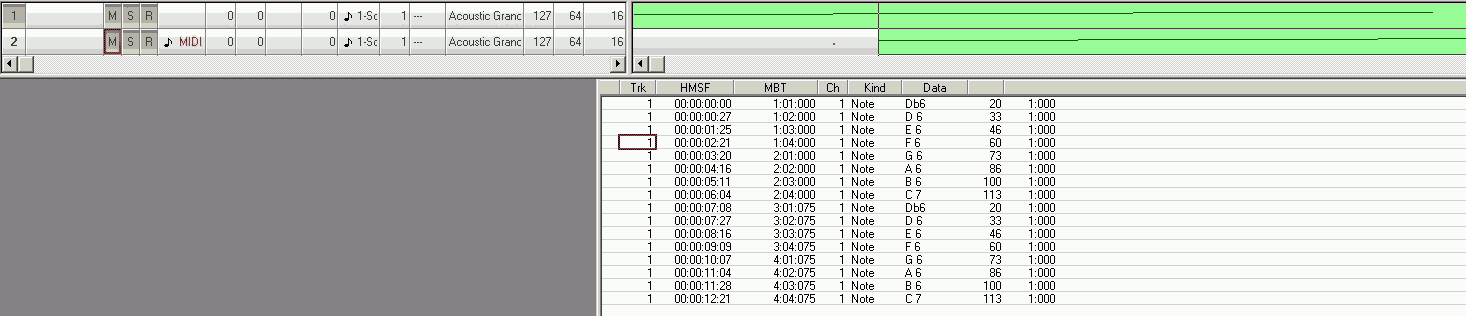
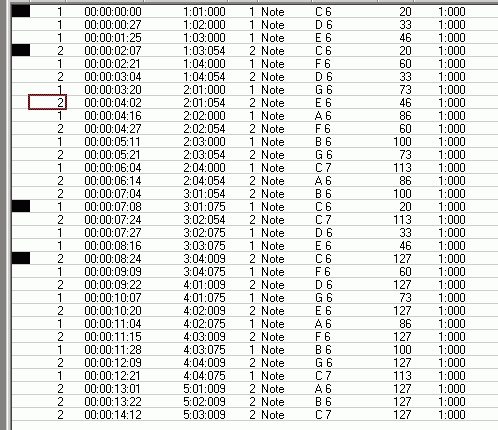
Event copy 4
Event copy 5
Ändern der Kanalnummer per Event View, dann Datei speichern
Event copy 6
Gespeicherte Datei öffnen: Die Kanalnummer ist per Event View nicht änderbar.
Event copy 7
Event copy 8
nach Spur 2 aber an anderer Startposition
Event copy 9
Event copy 10
Event View von Spur 1 und 2
Beide Spuren haben gemeinsamen MIDI-Kanal.
Event copy 11
Ändern der Kanalnummer ist per Spur Ansicht möglich.
Pan jeder Spur anpassen (0 für ganz links, 127 für ganz rechts)
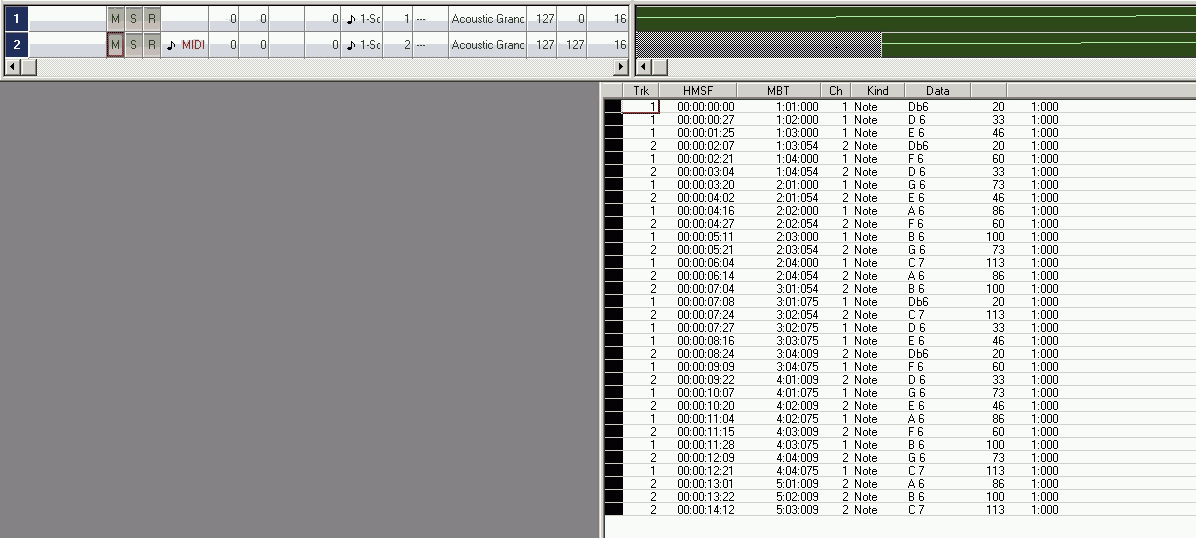
Event copy 12
Event View von Spur 1 und 2
Jede Spuren hat ihren eigenen MIDI-Kanal. Damit wird Pan wirksam.
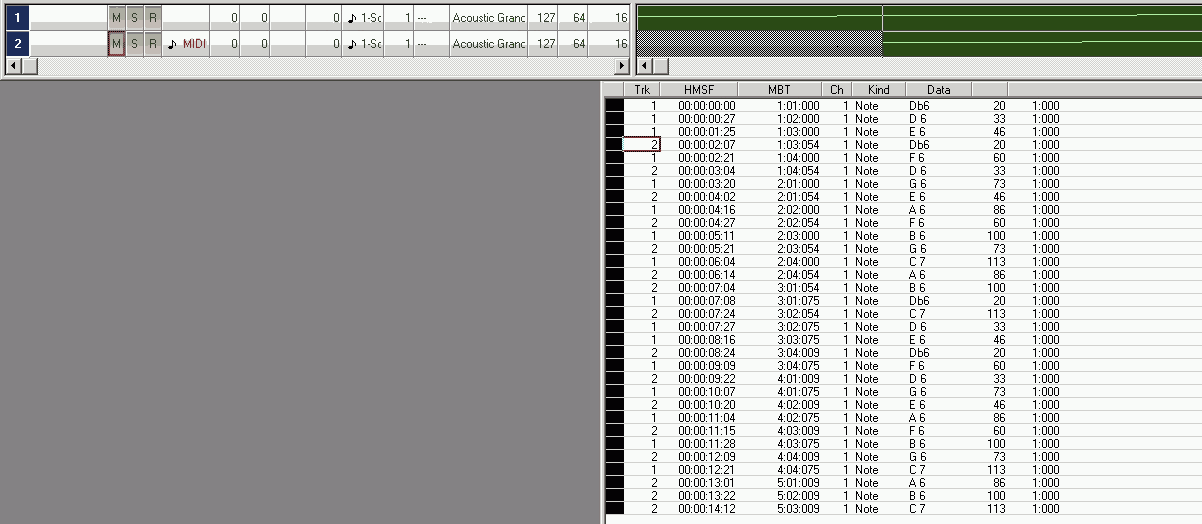
Event copy 13
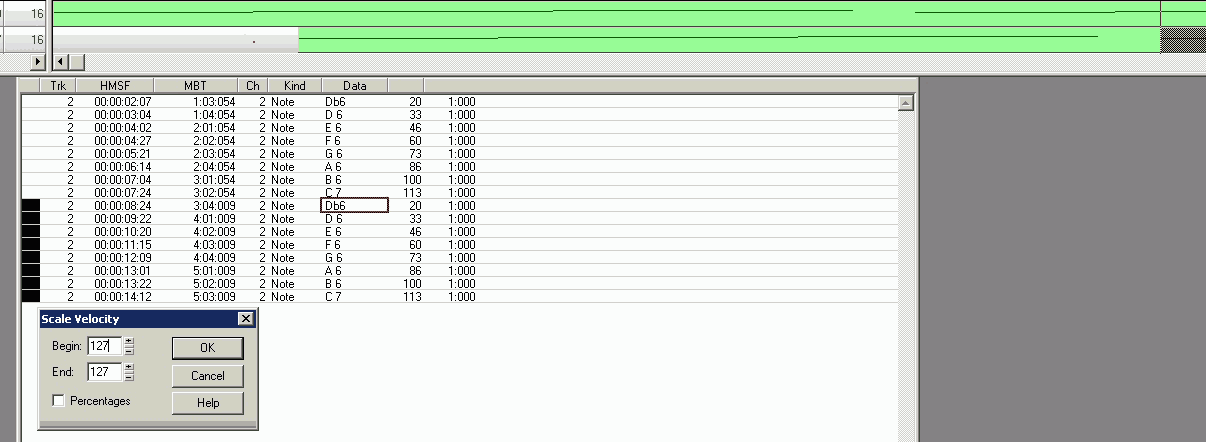
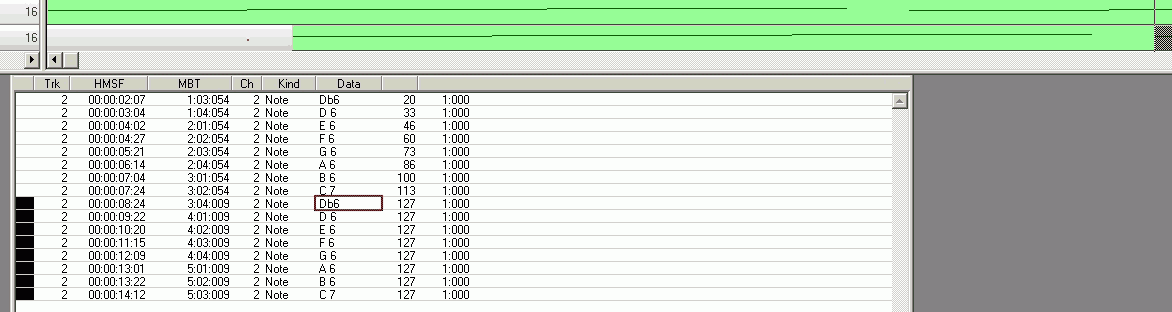
Anschlagstärke in Spur 2 ändern.
Alle markierten Noten erhalten die gemeinsame Anschlagstärke 127 (Maximalwert).
Event copy 14
_________________________________________________________________________________________________________________________________
11. Expression (Controller 11) der Noten ändern
Ausdrucksstärke (Expression)
Das Volume ist Teil der Note.
Ausdrucksstärke ist Volume, das nicht Teil der Note ist
.
Mittels Ausdrucksstärke lässt sich das Volume einer Note zusätzlich verändern, ohne den Wert von Volume zu verändern.
Expression ist unabhängig von der Anschlagstärke und Volume:
Es wird das aktuelle Volume angepasst.
Expression arbeitet relativ zum Volume.
Bsp.: Die Noten in einer Spur haben einheitliche Lautstärke, weil sich der Pianist am MIDI-Gerät keine Mühe gegeben hat.
Die nachträglich Abmischung der Lautstärke ohne Veränderung der Noten ist per Expression möglich.
Da es aber bereits Lautstärke als Volumen und auch noch Expression zum Volumen gibt, ist nur folgende Kombination sinnvoll:
Volume wird nur der gesamten Spur vergeben. Volume wird ansonsten nicht verwendet.
Jede Note erhält ihre Anschlagstärke und damit eine Lautstärke.
Damit gilt: Maximale Anschlagstärke aller Noten in der Spur sollte Volume der Spur sein.
Expression 1
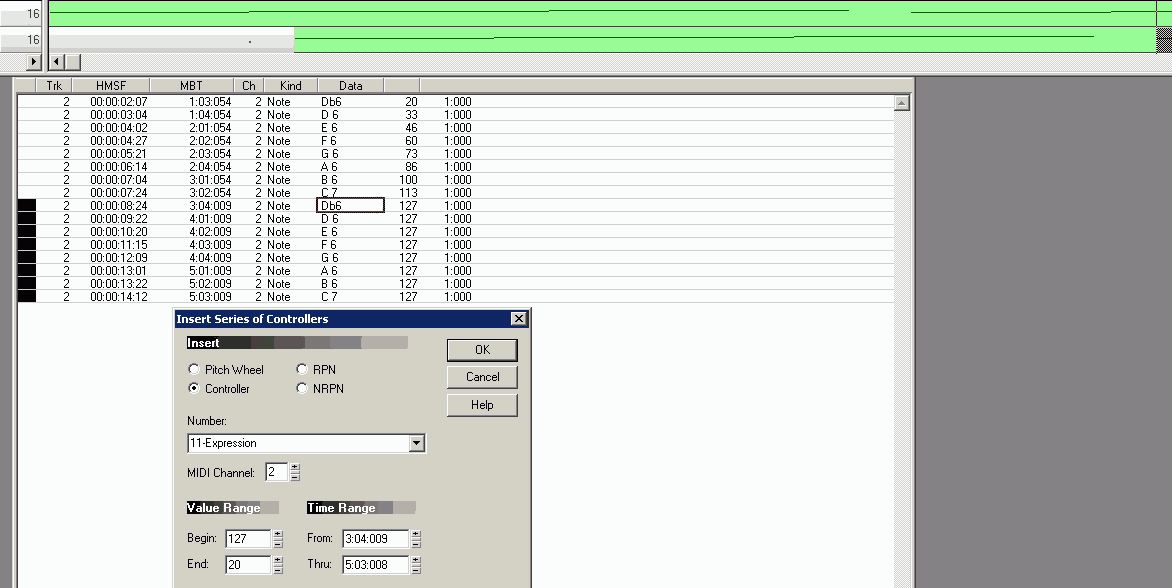
Spur 2: Allen markierten Noten den Controller gestuft einfügen.
1. Note erhält Expression 127, also Anschlagstärke der Note wird nicht verändert.
Letzte Note erhält Expression minimal 20, also Anschlagstärke erheblich geringer.
Alle anderen Werte der Expression werden automatisch gestaffelt in gleicher Schrittweite eingebaut.
Es wird automatisch abgestuft, wobei die Stufen gleich groß sind.
Ist Beginn > Ende wird nach leise abgestuft.
Ist Beginn < Ende wird nach lauter abgestuft.
Ist Beginn == Ende wird nichts abgestuft.
Man sollte NICHT davon ausgehen, das der MIDI-Kanal einer bereits markierten Spur übernommen wird,
denn es sind ja mehrere Spuren gleichzeitig markierbar.
Expression 2
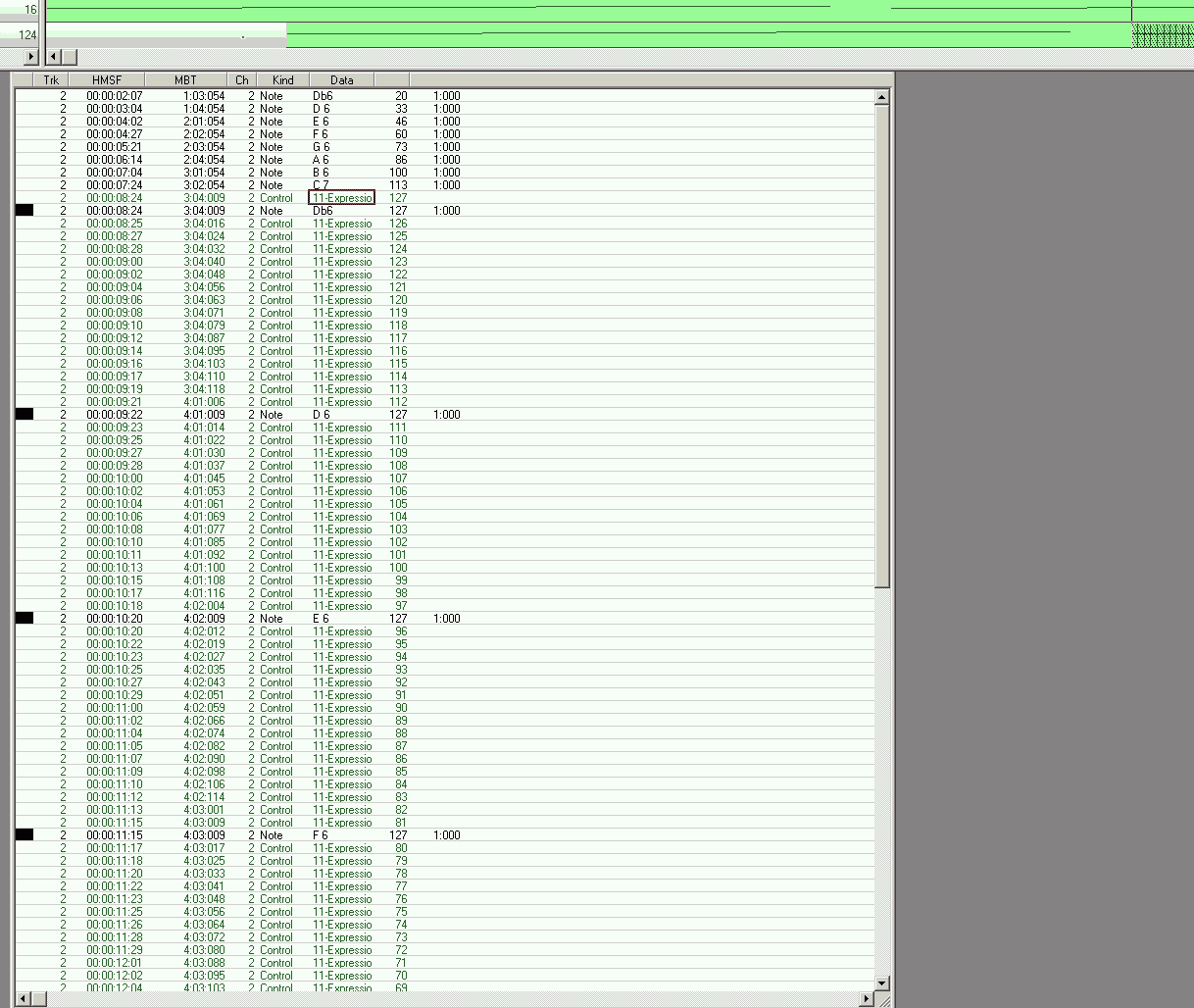
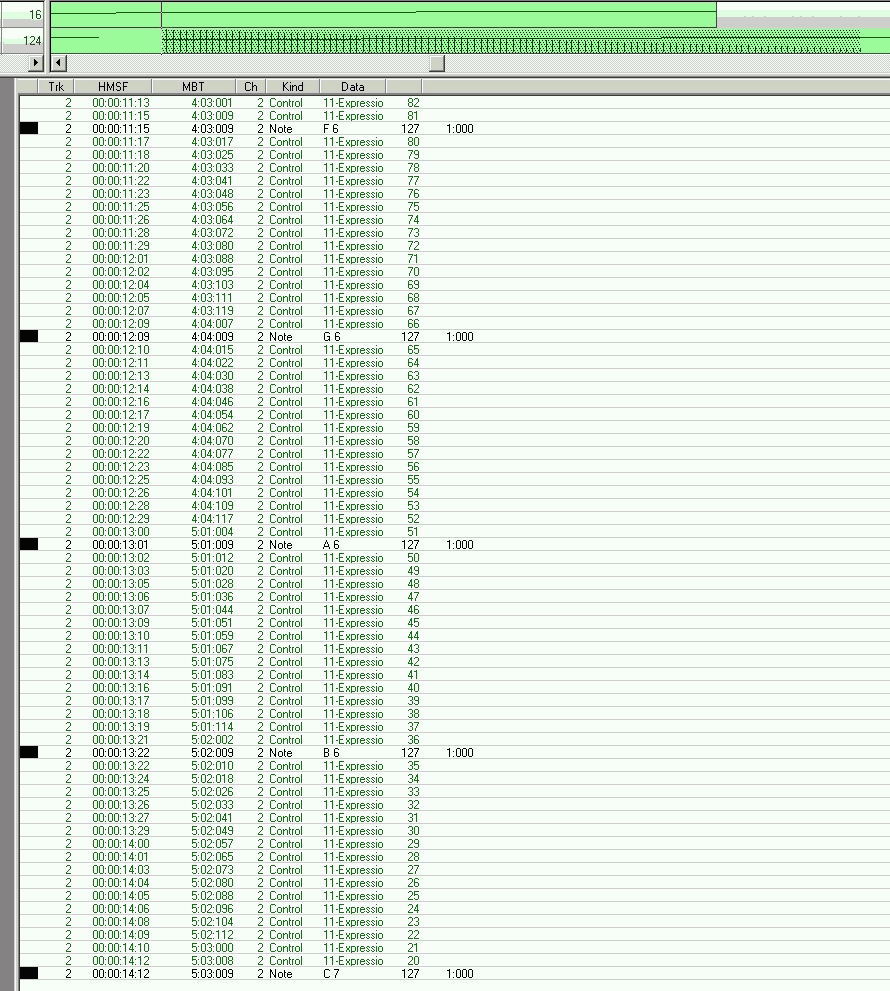
Eingefügte Expressions
Die Abstufung erfolgt um Schrittweite 1. Die Soundkarte erniedrigt also während des Notenerklingens die
Lautstärke.
Dieses Verhalten kennt ein Klavier nur als Ausklingen des Tones.
Mit Expression kann man das Ausklingen also verlängern oder beschleunigen, wenn die Tonlänge
lang genug ist.
Jede Abstufung benötigt damit 1 Tick.
Expression 3
Expression Eventkennzeichnung im Track View
_________________________________________________________________________________________________________________________________
12. Notenart ändern
Notenart ist der Notenname wie D#6 oder Db6.
D Großbuchstabe
# D um halben Ton erhöhen
b D um halben Ton erniedrigen
6 Oktave 6
Enharmonische Verwechselung:
Die Tonleiter einer Oktave umfasst 12 Halbtöne.
Die Oktave bildet also die Klaviertatstatur-Oktave ab.
Technisch ist es aber so, dass Halbtöne nicht exakt saubere Töne erzeugen.
Beim klavier sind die Töne vielmehr untereinander abgestimmt (temperiert).
Das ist die Aufgabe des Klavierstimmers.
Z.B. hat J. S. Bach Werke für das "wohltemperierte Klavier" geschrieben.
Die Soundkarte im Computer ist ein technisches Gerät und kann theoretisch exakt Töne erzeugen, also auch Töne, die nicht wohltemperiert
sind. Das ist der Grund, warum man beim Musizieren über eine Soundkarte das Hören von Tönen und Abweichungen bestens trainieren
kann.
Leider wird diese Perfektion der Soundkarte zum Verhängnis, denn es gibt ja nur 12 Töne pro Oktave. Um trotzdem temperierte Töne
zu erhalten, nutzt man Soundfont zur Soundkarte, die temperierte Tonschnipsel aus dem Soundfont liest und so in Echtzeit ein
temperiertes Instrument erzeugt.
Fakt ist aber: Die Soundkarte Soundblaster Audigy I von Creative Labs kann nicht für alle Instrumente temperierte Töne erzeugen.
Z.B. ist die Temperierung des Instrumentes Bass scheinbar nicht einfach. Bei Streichern gilt grundsätzlich: Der Nachbau
von Streichern per Tonschnipsel ist wegen technischer Beschränkung der Soundkarte nicht in guter Qualität möglich.
Diesen Nachteil haben ALLE VSTi-Instrumente, die Streicher abbilden.
Grund ist: Die Soundkarte hat nicht genügend Ressourcen, um die Klangfarbe per Obertöne in Echtzeit wiederzugeben.
Auch die Auflösung des Töne, also die Dauer der Tonschnipsel ist nicht ausreichend genug.
Soundkartenhersteller legen in der Regel keinen Wert auf exzellentes MIDI in Kombination mit Soundfont.
Soundblaster Audigy I kann mit 15 MIDI-Tracks aus Streichern, wobei pro Track mehrere Stimmen parallel (parallele Noten)
erklingen, zügig an den Rand der Wiedergabequalität gebracht werden. Für professionelle Wiederhabe müssen also
MIDI-Hardwaremodule benutzt werden, die nicht nur bessere Soundfonts haben.
Wer mit VSTi in Verbindung mit MIDI arbeiten will, braucht einen höherwertigen Computer, der VSTi-Daten massenhaft in den
Hauptspeicher laden und dann verarbeiten kann.
Übrigens: MIDI selbst läuft auf Rechnern ab der Generation Pentium III mit 200 MHz CPU.
Die Soundkarte benötigt nur dann zusätzliche Ressourcen der CPU, wenn man mit VSTi oder großen Soundfont arbeitet,
die in Echtzeit Daten bereitstellen müssen.
Wegen der temperierten 12 Halbtöne haben verschiedene Notendarstellungen identische Wirkung, die der Klavierstimmer einstellt.
C
C# identisch mit Db
D
D# identisch mit Eb
E
F
F# identisch mit Gb
G
G# identisch mit Ab
A
A# identisch mit Cb
Die Identitäten gelten NUR wegen der Temperierung der Noten.
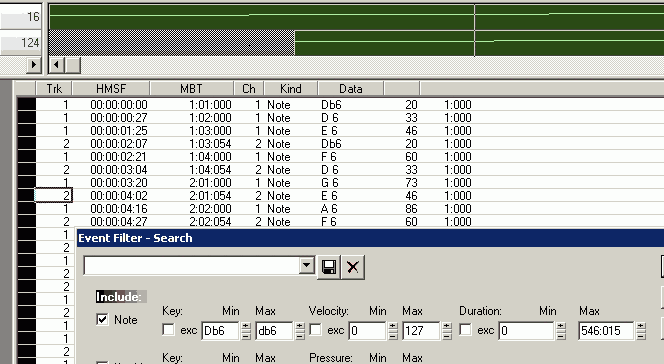
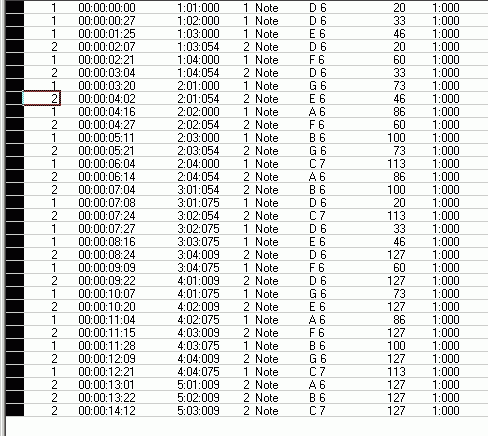
Notenart 1
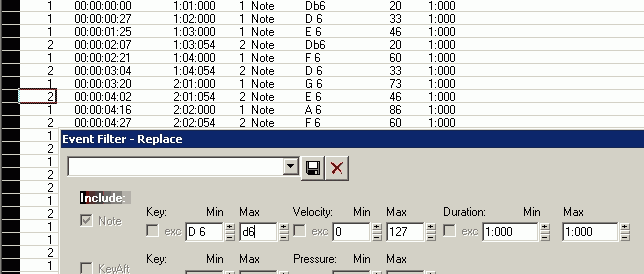
Variante 1: Es wird interpoliert.
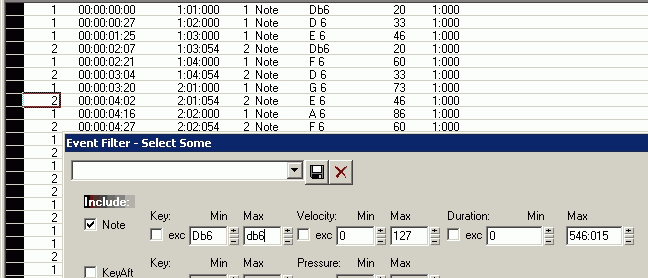
In der markierten Spur alle Noten Db6 zum Verändern markieren.
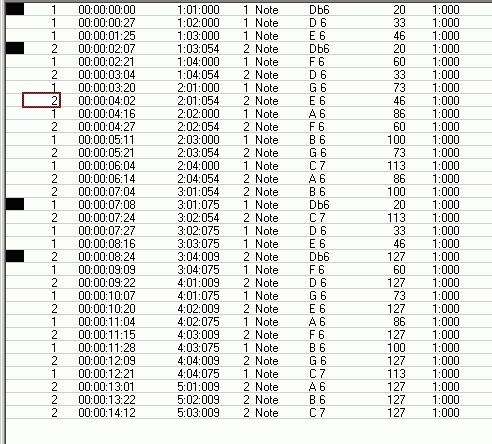
Notenart 2
Zum Verändern markierte Noten nach D6 umwandeln UND die Notendauer zugleich auf 1 Takt setzen
Notenart 3
Ergebnis der Interpolation
Notenart 4
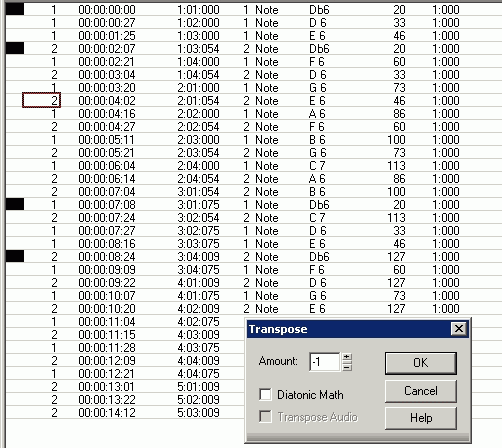
Variante 2: Es wird das Oktavieren anstelle der Interpolation verwendet.
In der markierten Spur alle Noten Db6 per Selektion markieren.
Notenart 5
Notenart 6
Notenart 7
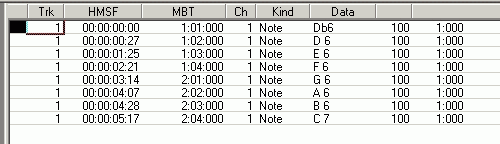
veränderte Noten
Die Tondauer lässt sich allerdings so nicht korrigieren.
Die Korrektur der Tondauer stammt aus Variante 1.
13. Spuren kopieren (Events von mehreren Spuren kopieren) und Spur verschieben (Slide)
Spuren werden mit ihren Events kopiert bzw. verschoben.
Es gibt also keinen Unterschied zum Kopieren und Verschieben von Events.
Track 1
Spur 1 und 2 sollen kopiert werden (verdoppeln)
Events
Tempo Angaben
Key Angaben
Track 2
Zielspur, aber der hineinkopiert wird, einstellen.
Wichtig: Der Cursor der Wiedergabe im Sequenzer muss auf Spuranfang stehen, damit ab dort eingefügt
(verdoppelt) wird.
Dann Einfügen.
Track 3
Kopierte Spuren.
Die Tracknummer wird übernommen. Damit wird verdoppelt.
Werden die Tracknummern aber abgeändert, entstehen neuen Tracks.
Track 4
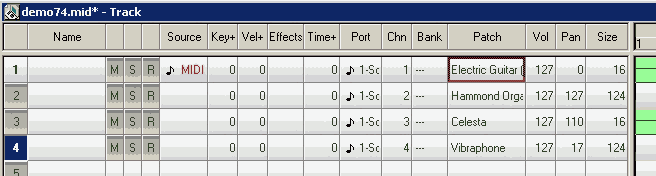
Wegen Abänderung der Tracknummern entstehen eigenständige Tracks, die bisher paarig identischen Inhalt haben.
Jeder Track bekommt sein Instrument. Damit sind die Tracks nicht mehr paarig identisch.
Pan anpassen.
Track 5
Inhalt von MIDI-Track 3 um 120 Ticks nach rechst verschieben.
Track 6
Inhalt von MIDI-Track 4 um 120 Ticks nach links verschieben.
Da nach links verschoben wird, muss links Platz sein, in den hineinverschoben wird. Damit darf die Spur
nicht ab Spuranfang markiert werden, da ansonsten kein freier platz verfügbar: Der Sequenzer erkennt nicht
unbedingt, dass vor dem 1. Event in der Spur freier Platz ist.
Track 7
_________________________________________________________________________________________________________________________________
_________________________________________________________________________________________________________________________________
MIDI und Surround 7.1
Die Verarbeitung von MIDI-Daten, die entweder Stereo oder mono sind, zu Surround wie 7.1
ist nur mit Zusatzsoftware möglich, die entsprechende Ressourcen benötigt.
Es gibt erhöhte Hardware- und Softwarebedingungen: Siehe "Voraussetzungen".
Ablauf der Erzeugung einer 7.1-Surround-PCM (7.1-Wave)
Die MIDI-Datei wird wie üblich in einem Sequenzer erstellt und stereofon abgemischt.
Die erstellte MIDI-Datei wird per Sequenzer wiedergegeben und z.B. per Yamaha Steinberg Wavelab
als Aufzeichnungssoftware gesampelt, die in den Sampledaten passend zur Soundkarte
eingestellt sein muss. Z.B. 24 Bit bei 96 kHz (AVCHD-Kompatibilität) zu Stereo-PCM sampeln,
wobei Soundkarte und Software 24 Bit bei 96 kHz bedienen müssen.
Je höher die Samplerate und und Sampletiefe um so besser ist das gesampelte Ergebnis,
wenn die Lautsprecher ebenfalls hochwertig sind (z.B. bis 32 kHz Wiedergabe).
MIDI kennt nur Stereo (oder Mono). Der Masterpegel des Sampelns muss so eingestellt
werden, dass bei der Wiedergabe der MIDI-Datei keinesfalls Verzerrungen vorhanden sind
(Mixer beachten !). Auch wenn die Soundkarte in ihrer Hardware Effekte anbietet, so
sollte man darauf verzichten und lieber das "Direct Signal" sampeln, denn dann
ist man in der nachträglichen Effektauswahl flexibler und kann eher den richtigen
Geschmack finden.
Die gesampelte PCM-Datei muss in der Software zwingend normalisiert werden. Der Pegel in der
gesamten Datei wird dabei geeicht und angepasst, ohne dass Verzerrungen auftreten.
Nur dann sind PCM-Dateien vergleichbar. In Wabelab 12 Pro wird anstelle "Normalisierung"
leider der irritierende der Begriff "Maximum" verwendet.
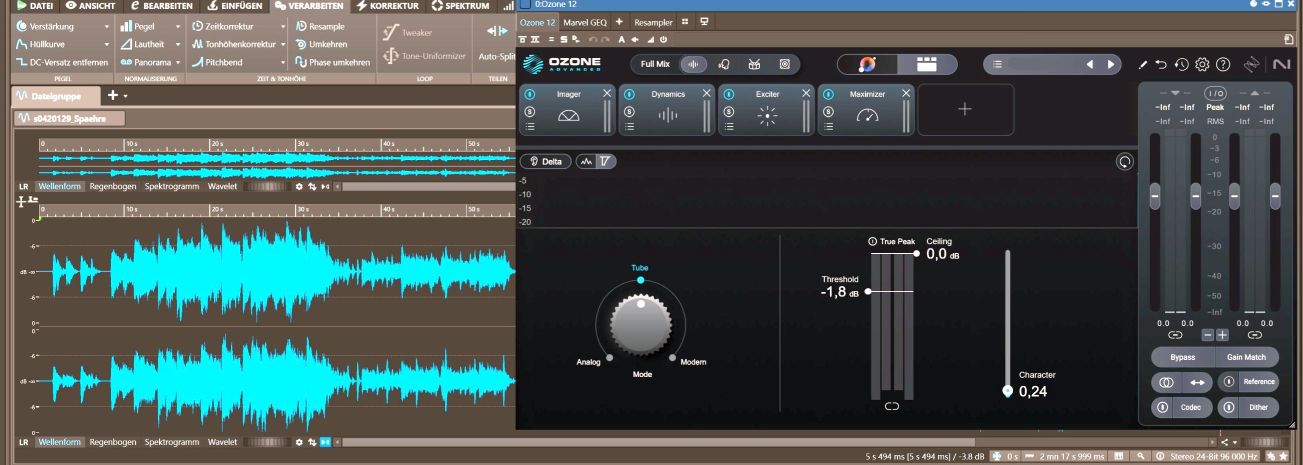
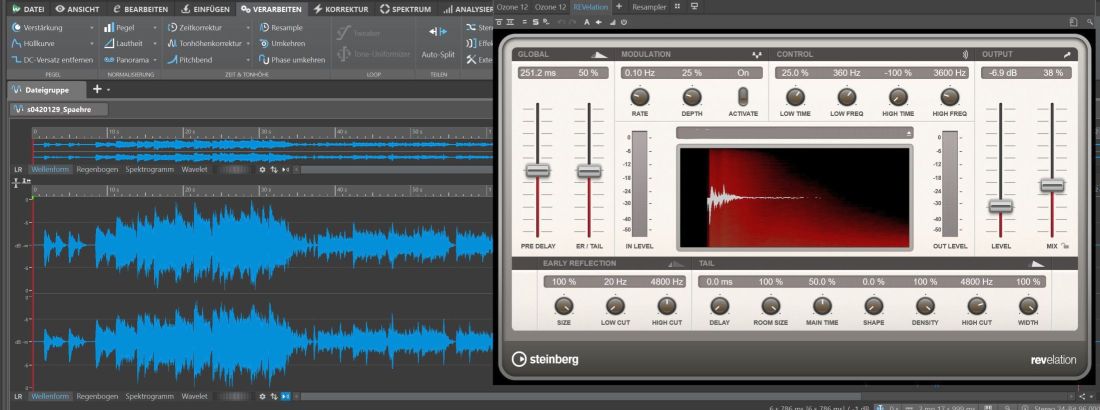
Die normalisierte gesampelte Stereo-Datei wird nun weiter verarbeitet. Z.B. in Wavelab 12 Pro
in Verbindung mit iZotope Ozone 12 pro. Diese Kombination erlaubt interessante
Effekte, um so die Surround-Signale zu erzeugen.
0. Surround Sub
Quelle ist die aus MIDI-Signalen gesampelte Stereo-PCM-Datei.
Ziel wird die Mono-PCM, die nur durch den Subwoofer gerendert wird.
Dabei ist zu beachten, dass ein Subwoofer auch Frequenzen aus dem
Mittelbereich erklingen lassen kann, so dass die Bass-Qualität
authentischer ist. Ein Subwoofer muss also nicht nur mit der Größe
oder Watt-Anzahl sondern vor allem mit dem Wiedergabespektrum glänzen.
Das bedeutet, dass das Sub-Signal Mittelfrequenzen enthalten muss,
wobei höhere Frequenzen wegfallen, denn die kann der Subwoofer
nicht wiedergeben.
Man bedenke: Wenn die Lautsprecher für z.B. Front Right und Front Left keine
Turmlautsprecher sind, sonder eher Desktop- oder Regallautsprecher
ähneln (es gibt nur wenige Anbieter von hochwertigen Regallautsprechern,
die bis 45 kHz wiedergeben können), dann kann ein Bass nur vom
Subwoofer kommen, der dann ein exzellentes Signal aus der
PCM-Mono-Datei erhalten muss. Vintage-Lautsprecher z.B. von
Canton könnten geeignet sein. Der Vintage Stereo-Verstärker von Technics.
Kupferkabel so rein wie möglich. Alle Kupfer-Kabel gleich lang.
Daher muss man mit den Einstellungen in Wavelab und Ozone geduldig
experimentieren, bis ein Subsignal, das nachhaltig gut ist,
erzeugt werden kann. Die dabei verwendeten Filter und deren
Kombination sind also Betriebsgeheimnis des Künstlers, der
MIDI zu Surround umwandelt.
Die Verarbeitung muss in der selben Qualität (also 24 Bit bei 96 kHz) der
Quelldatei erfolgen. Ziel ist eine Monodatei, deren Namen eindeutig auf den
Sub hinweist.
7.1-PCM unterstützt nur 1 Subwoofer.
1. Surround Front Left und Right
Quelle ist die aus MIDI-Signalen gesampelte Stereo-PCM-Datei,
Ziel ist die Stereo-PCM mit linken Kanals für Left und rechten Kanal für Right.
Das Stereosignal muss nun z.B. per iZotope Ozone angepasst werden:
Dabei ist das komplette Frequenzband abzudecken. Dieses Abmischen des
Stereo-Signals sollte mit einem hochwertigen Stereo-Verstärker und
hochwertigen Turmlautsprechern erfolgen, wobei Bass, Höhen nur im
Standardbereich eingestellt werden dürfen. Balance natürlich auf
zentriert. Keine klangverändernden Effekte. Der Verstärker und
die Lautsprecher müssen im Ohm-Widerstand zusammen passen und
möglichste bis mindestens 32 kHz liefern, denn die Klangfarbe
ist ein Ergebnis einer Kombination von Obertönen, die einzeln
nicht hörbar sind (der Mensch hört bis ca. 22 kHz), aber als Mischung,
eben als Klangfarbe, gehört werden. - Das muss beim Abmischen
beachtet werden.
Wer will, kann Reverb oder andere Effekt einmischen. Auch hier gilt:
Die dabei verwendeten Filter und deren Kombination sind Betriebsgeheimnis
des Künstlers, der MIDI zu Surround umwandelt.
Die Verarbeitung muss in der selben Qualität (also 24 Bit bei 96 kHz) der
Quelldatei erfolgen. Die erzeugte Stereo-Datei muss dann in 2 Monodateien
zerlegt werden: Linker Kanals zu Front Left und rechter Kanal zu Front Right.
2. Surround Center
Quelle ist die Stereo-PCM-Datei von Left und Right
Ziel ist die Mono-Datei für Center.
Dafür muss Front und Left so zusammengefasst werden, dass ein
abgeschwächtes Signal entsteht, das nur 1 Funktion hat: Leise das
Signal von Front und Left zu unterstützen. Das Monosignal muss
also eine Überlagerung von Front und Left sein, die dann
gedämpft wird und so nur indirekt erklingt.
Auch her gilt: Mit Geduld experimentieren. Die dabei verwendeten Filter
und deren Kombination sind Betriebsgeheimnis des Künstlers, der
MIDI zu Surround umwandelt.
Die Verarbeitung muss in der selben Qualität (also 24 Bit bei 96 kHz) der
Quelldatei erfolgen.
3. Surround Side Left und Side Right
Quelle ist die aus MIDI-Signalen gesampelte Stereo-PCM-Datei und nicht
die PCM-Datei von Front Right und Left.
Ziel ist die Stereo-PCM mit linken Kanals für Side Left und rechten Kanal für Side Right.
Dieses Stereo-Signal muss die Räumlichkeit unterstützen, die der
Zuhörer auch mitbekommt.
Auch hier gilt: Mit Geduld experimentieren. Die dabei verwendeten Filter
und deren Kombination sind Betriebsgeheimnis des Künstlers, der
MIDI zu Surround umwandelt.
Die Verarbeitung muss in der selben Qualität (also 24 Bit bei 96 kHz) der
Quelldatei erfolgen. Die erzeugte Stereo-Datei muss dann in 2 Monodateien
zerlegt werden: Linker Kanals zu Side Left und rechter Kanal zu Side Right.
4. Surround Back Left und Back Right
Quelle ist die aus MIDI-Signalen gesampelte Stereo-PCM-Datei und nicht
die PCM-Datei von Front Right und Left.
Ziel ist die Stereo-PCM mit linken Kanals für Back Left und rechten Kanal für Back Right.
Dieses Stereo-Signal wird vom Zuhörer nur indirekt wahrgenommen, da
der Mensch naturbedingt nach hinten schlechter hört. Trotzdem kann
Räumlichkeit eingebaut werden. Auch höhrer Frequenzen sind wegen der
Klangfarbe wichtig.
Auch hier gilt: Mit Geduld experimentieren. Die dabei verwendeten Filter
und deren Kombination sind Betriebsgeheimnis des Künstlers, der
MIDI zu Surround umwandelt.
Die Verarbeitung muss in der selben Qualität (also 24 Bit bei 96 kHz) der
Quelldatei erfolgen. Die erzeugte Stereo-Datei muss dann in 2 Monodateien
zerlegt werden: Linker Kanals zu Back Left und rechter Kanal zu Back Right.
5. Es gibt nun Monodateien mit identischen 24 Bit und 96 kHz
aber abweichenden Klängen. so dass damit Räumlichkeit entstehen kann.
6. Umwandlung der 8 Mono-Dateien in eine 7.1-PCM
Es gibt etliche Hersteller, die haben in ihren Softwaren noch nie 7.1-Surround
herstellen können - z.B. Adobe Audition kennt nur 5.1.
Am Markt sind 7.1-Surround-Anlagen eher Seltenheit. Der Standardkonsument
gibt sich mit dem räumlich schlechteren 5.1 zu Frieden oder träumt eher von
einer nicht finanzierbaren 11.2 Anlage und Atmos und anderen rein konsumtiven
Luxus.
Passend dazu ist das AVCHD-Format für Blu-Ray das einzige frei nutzbare
Format. Alles Andere wie Dolby oder DTS sind entweder veraltet oder
nicht finanzierbar.
Die 7.1-PCM ist kann max. 24 Bit bei 96 kHz. Im Vergleich: AC3 kann maximal
16 Bit bei 48 kHz und müden 448 kbps.
Die Erzeugung der 7.1-PCM kann nur mit ausgewählten Programmen erfolgen.
Z.B. Sound Forge. Einst von Sony entwickelt, dann an Magix verkauft,
das an BorisFX verkauft hat. Die Software kann 7.1-Audio verarbeiten.
In Sound Forge wird eine neue 7.1-Surround-Datei leer erzeugt, um diese
dann mit den 8 Mono-Dateien zu befüllen. Von oben nach unten gilt:
Front Left, Front Right, Center, Sub, Back Left, Back Right, Side Left, Side Right.
Nur diese Reihenfolge im im 7.1-PCM-System implementiert worden.
Sound Forge hat noch Effekte, die auf die Monospuren synchron anwendbar sind,
z.B. um Reverb gesamt zu beeinflussen. Wer diese Effekt rendern will, muss
eine CPU haben, die für fehlerfreies Echtzeit-Vorhören ausreicht.
Die Speicherung der 8 Mono-Dateien in die 7.1-PCM-Datei setzt deren
Umfang auf 8 mal den Umfang einer Monodatei, also auf 4x Umfang einer
Stereo-Datei. 5 Minuten benötigen ca. 0,6 GBytes. Nun wird auch klar, warum
als Speicher-Medium die AVCHD auf Blu-Ray dient. Wer noch die Monodateien
und die Quelldatei sichern will, kommt locker auf 1,4 GBytes.
7. Abspielen der 7.1-PCM
Es muss nicht Power DVD von Cyberlink sein. Der VLC-Player tut es auch,
wenn der mit der Soundkarte kommunizieren kann. Der Player liefert die
Surrounddaten an die Soundkarte, die also einen passenden Treiber
im Betriebssystem haben muss. Wer gern nachträglich Effekte bei
der Wiedergabe einbauen will, kann z.B zu Cyberlink greifen.
8. Die 7.1-Surround-Anlage der Wiedergabe
Diese Anlage sollte hochwertig sein und über Turmlautsprecher verfügen.
Auch Center sollte massiv sein.
Der AV-Receiver moderner Art - z.B. Denon oder Yamaha - kann Video
mit verarbeiten. Man kann also eine AVCHD mit Menü schauen, während
7.1-PCM von der AVCHD gerendert wird.
Das 7.1-System muss eingerichtet sein: Die Position des Zuhörers muss
im System eingemessen worden sein. Regler für die Einstellung
der Kanäle und deren Bass und Höhen sollten verfügbar sein.
Der Sub muss einstellbar sein.
Wer der Meinung ist, dass man ein 4K-UHD-Laufwerk als Abspieler
der AVCHD-Blu-Ray nutzen und dabei die Signale an die
7-1-Surround-Anlage analog weiterreichen will, wird enttäuscht:
Analoges Clinch ist so gut wie nicht mehr am Markt. Es wird
HDMI und eArc unterstützt - ein eigenes Thema für die Auswahl
einer 7.1-Surround-Anlage. Wer weiteres Interesse hat, wende sich per
Mail an den Autor dieser Webseite.
9. Erzeugung einer 7.1-AVCHD auf Blu-Ray
Es muss PCM mit 24 Bit und 96 kHz verwendet werden.
Die Menüführung der AVCHD kann mit diversen Programmen
erzeugt werden, z.B. mit "multiAVCHD"-Freeware, die
schlichte aber ordentliche Ergebnisse liefert und
Anpassungen im Layout zulässt.
Was man nicht verwenden kann, sind DVD-Erstellungsprogramme,
denn das DVD-Format kennt kein 7.1-Format.
Als Brennprogramm kann man z.B. die Freeware "imgBurn" nehmen,
wobei zwingend das UHD-Filesystem verwendet werden muss, das für
Blu-Ray zwingend ist, denn die verwaltet Daten in von DVD abweichender
Struktur.
Wer weiteres Interesse hat, wende sich per Mail an den Autor dieser Webseite.
10. Erzeugung einer AC3 5.1
AC3 muss folgendes Format haben: 16 Bit, 48 kHz, 448 kbps.
AC3 kennt kein 7.1.
Die erstellten Monodateien - außer die für Side - sind also
auf dieses Format zu konvertieren und dann mit einer AC3-Freeware
wie Enc Wave To AC3 einzulesen, um die AC3 zu erzeugen
(muxen der Monodateien zu AC3).
Wer weiteres Interesse hat, wende sich per Mail an den Autor dieser Webseite.
11. Erzeugung einer MP3
MP3 im üblichen Sinn können max. 320 kbps haben. Max. 48 kHz-Stereo-Wave
ist möglich. Die MP3 ist also Stereo.
Das Fraunhofer Institut hatte einst zusammen mit Thompson die 5.1-mp3
entwickelt, aber als Geschäftsidee leider aufgegeben. Wer bei Google sucht,
wird die Windows-Software, die mal Freeware war, noch finden und kann
diese 5.1-mp3 erstellen: Ziemlich gute Qualität. Wer weiteres Interesse hat,
wende sich per Mail an den Autor dieser Webseite.
12. Fazit
Die Erstellung einer 7.1-PCM ist nur während der Erstellung der Monokanäle
durch die finale Ermittlung der passenden Kombination von Effekten komplex,
ansonsten aber langweilig - bis auf die Erstellung der MIDI-Datei und deren
Abmischung im MIDI-Sequenzer. Und: Es ist schon erstaunlich, wie die
MIDI im 7.1-Surround klingen - Eine andere und ebenfalls exotische Welt.
13. Tipps
Wer seine Langspielplatten digitalisieren will, sollte das wie bei
einer MIDI-Datei tun. Es können überragende Ergebnisse
entstehen, wenn z.B. die alte Pink Floyd-Platte plötzlich
in 7.1-Surround erklingt, nur dass es zum Zeitpunkt der
Herausgabe der Platte solche Möglichkeiten nicht gab.
Was sich exzellent macht: Wer das Sampeln von Queen und
deren "Sheer Heart Attack" zu 7.1-Surround vollzieht,
muss sich beim Anhören am Stuhl festhalten: Es ist nicht nur
unglaublich guter Hard-Rock von Queen sondern das Beste
vom Besten. Der Autor dieser Webseite hat sich das
exorbitante Ergebnis privat gegönnt. ... Steve Wonders
Synthesizer-Musik macht sich ebenfalls prima.
Und was Dank der privaten Software-Orgel des Autors
dieser Webseite zur himmelreichenden Entfaltung
der Orgel- und Streicher-Stücke von Johann Sebastian
Bach - u.a. DIE bekannte Toccata - in 7.1 Surround
führt, ist so einmalig, dass beim Anhören der Mund offen stehen
bleib: Mein Gott ! Die Umsetzung der Streicherstücke auf Orgel
per MIDI lassen klar den Verdacht erkennen: Bach hat für Klavier
und Orgel komponiert. Auch die Streicher. Zumal Bach
Virtuose am Klavier und an der Orgel war. Die Generalbass-
Systematik ist das Ergebnis des Komponierens per Orgel und wurde
dann auf z.B. Streicher übertragen, wobei die Orgel-Variante
eventuell unschlagbar bleibt: Es geht einfach nicht besser.
Wer weiteres Interesse hat, wende sich per Mail an den
Autor dieser Webseite.
14. komplettes Beispiel MIDI zu 7.1-Surround
15. Downloadbare Surround 5.1 AC3-Beispiele (448 kbps, 48 kHz)
aus Sampeln, Abmischung und Umwandlung einer MIDI-Datei zu AC3 5.1
16. Downloadbare Surround 7.1 Wave-Beispiele (24 Bit, 96 kHz)
aus Sampeln, Abmischung und Umwandlung einer MIDI-Datei zu 7.1-Wave (7.1-PCM)
7.1-Wave sind sehr gross: 4 Minuten ca. 600 MBytes.
Daher kann der Dwonload nicht angeboten werden.
17. Hörbare Stereo-Beispiele (MP3 320 kbps, 48 kHz)
aus Sampeln, Abmischung und Umwandlung einer MIDI-Datei in Stereo MP3
Spaehre_320.mp3 (6 MBytes)

Spaehre_320.mp3 (3 Minuten, mit 6 MBytes) ... (Mausklick startet und stoppt Wiedergabe)
Abba_320.mp3 (11 MBytes)
Abba_320.mp3 (5 Minuten, with 11 MBytes) ... (Mausklick startet und stoppt Wiedergabe)
BornToBeWild_320.mp3 (8 MBytes)
BornToBeWild_320.mp3 (4 Minuten, with 8 MBytes) ... (Mausklick startet und stoppt Wiedergabe)
OWhatANight_320.mp3 (7 MBytes)
OWhatANight_320.mp3 (3 Minuten, mit 7 MBytes) ... (Mausklick startet und stoppt Wiedergabe)
WarumDennNicht_320.mp3 (8 MBytes)
WarumDennNicht_320.mp3 (4 Minuten, mit 8 MBytes) ... (Mausklick startet und stoppt Wiedergabe)
WildWestRambo_320.mp3 (8 MBytes)
WildWestRambo_320.mp3 (4 Minuten, mit 8 MBytes) ... (Mausklick startet und stoppt Wiedergabe)
AWitherShadeOfPale_320.mp3 (11 MBytes)
AWitherShadeOfPale_320.mp3 (5 Minuten, mit 11 MBytes) ... (Mausklick startet und stoppt Wiedergabe)
Willkommen_320.mp3 (9 MBytes)
Willkommen_320.mp3 (4 Minuten, mit 9 MBytes) ... (Mausklick startet und stoppt Wiedergabe)
_________________________________________________________________________________________________________________________________
_________________________________________________________________________________________________________________________________
Downloads
_________________________________________________________________________________________________________________________________
_________________________________________________________________________________________________________________________________
Legal Notice:
www.musicinmidi.de
Barnabas Xantis
99955 Thueringen
Germany